Veja o que há de novidade para esta versão no Changelog e acesse os atualizadores no Google Drive!
Módulo Estoque
| 36 minutosIntrodução
A Gestão de Estoque possibilita o controle de entradas e saídas assegurando a disponibilidade dos produtos de maneira eficiente.
O objetivo é evitar o excesso ou a falta de produtos, propiciando uma boa utilização do espaço físico, além de ajudar a controlar as finanças da empresa.
Neste módulo, serão abordados o controle de Entradas e Saídas, Composições e Decomposições, Alteração de Preços, Impressão de Etiquetas e Ranking de Produtos.
Entradas
Todas as notas fiscais recebidas dos fornecedores devem ser lançadas no sistema para que o estoque dos produtos e as contas a pagar estejam sempre atualizadas. Para executar o processo, há duas alternativas: através da importação do arquivo XML ou da entrada manual (o usuário entra com todos os dados da nota fiscal no sistema)..
Importação do XML
É um processo bem prático e que economiza muito tempo do usuário em comparação com o modo manual.
Toda transação comercial deve ser registrada eletronicamente num arquivo XML. Esse arquivo representa a própria Nota Fiscal Eletrônica e possui, portanto, validade fiscal. Já o DANFE (Documento Auxiliar de Nota Fiscal Eletrônica) é uma versão simplificada e impressa da Nota Fiscal Eletrônica. Apesar de não ter validade fiscal, ele é utilizado para o transporte de mercadorias.
O processo para importação do arquivo XML é bem prático e agiliza o processo de entrada de mercadorias. Para isso é preciso que o usuário tenha o arquivo XML (nota fiscal propriamente dita) ou pelo menos a chave de acesso que consta no DANFE da nota. O arquivo XML deve ser enviado pelo fornecedor.
Para se ter acesso à tela de importação de Nota Fiscal, siga as etapas:
- Vá ao menu Estoque / Entradas ou utilize a tecla de atalho F11.
- Na tela de Entradas, clique em menu / NF-e Importar XML.
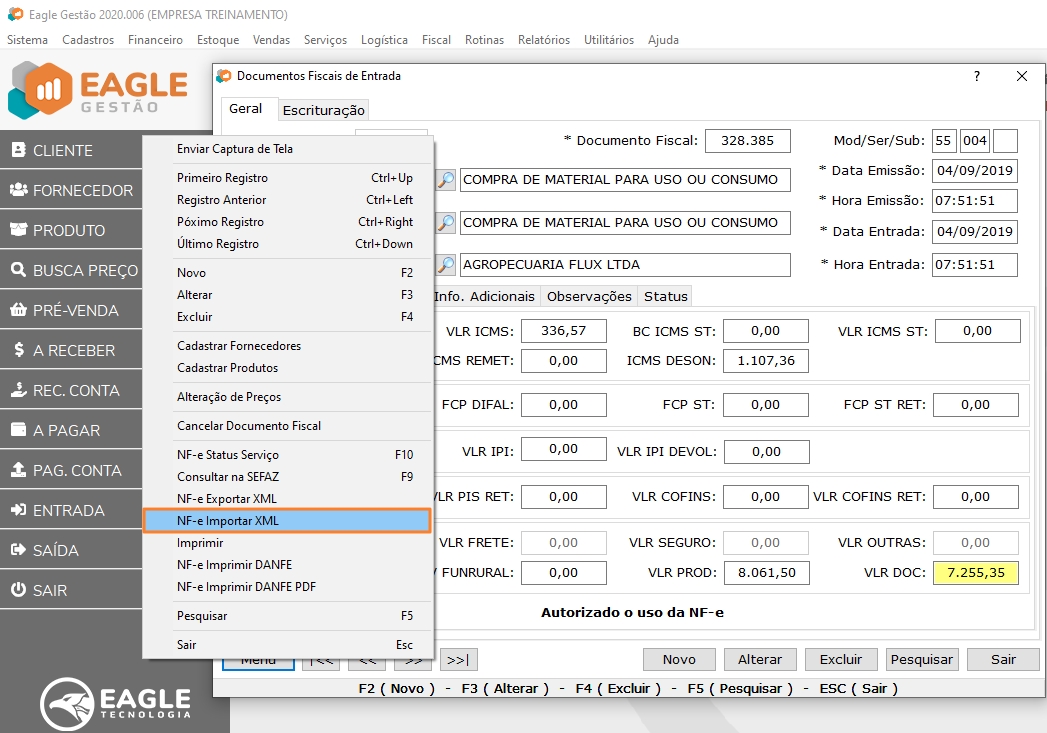
Acessando a importação por XML
Tela importação de XML de NF-e
Neste momento, o sistema apresenta um menu de funcionalidades que podem ser utilizadas quando há a necessidade de realizar determinados ajustes antes de finalizar a importação.
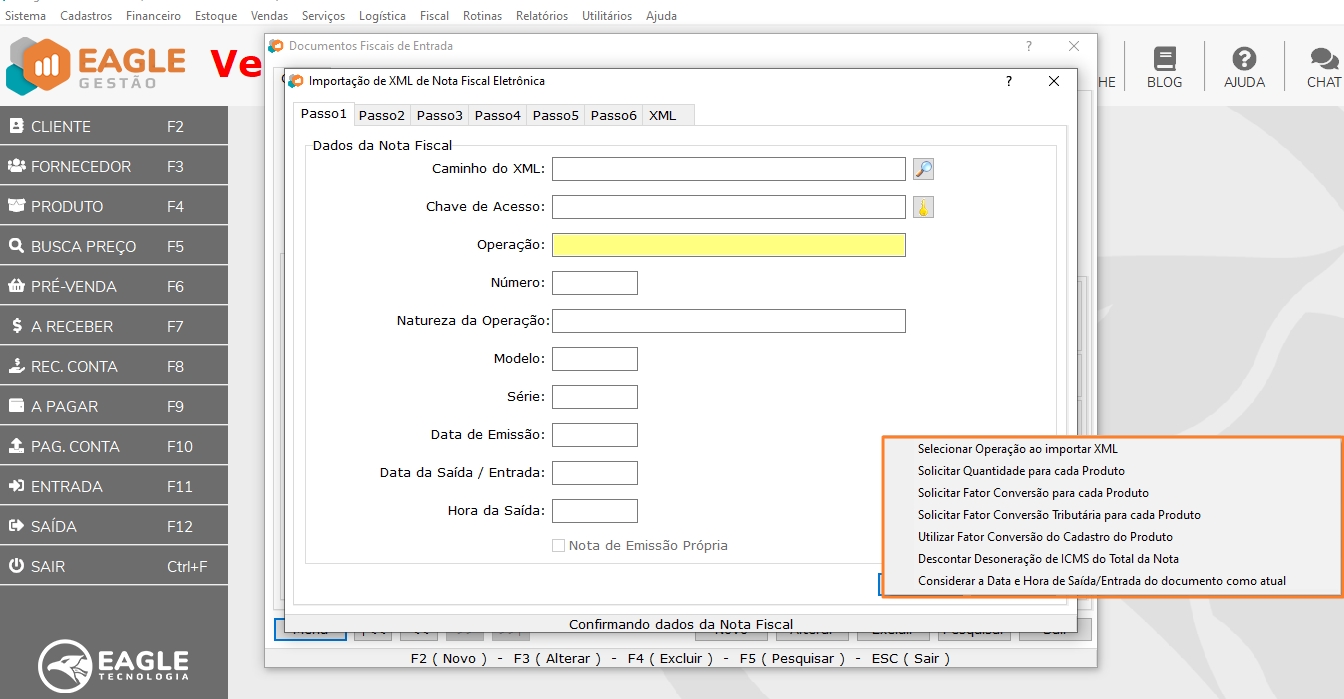
Menu de Ajuste
- Selecionar Operação ao importar XML – Função que proporciona a seleção da operação no momento da importação. Como existem diversos tipos de comprar (para comercialização, uso e consumo, ativo imobilizado) é indicado que fique habilitado.
- Solicitar Quantidade para cada Produto – Utilizada quando os produtos da nota vierem, por exemplo, em pacote ou em caixa e se a venda for em unidades. Ao utilizá-la, para cada produto da NF-e será solicitada a quantidade. Exemplo: Compra de 1 caixa de lápis com 50 unidades - deve ser indicado 50 unidades.
- Solicitar Fator Conversão para cada Produto – Para cada item da NF-e será solicitado o fator de conversão e a quantidade será calculada de acordo com esse fator. Exemplo: 60 ovos são comprados e indica-se o fator de conversão 12, ou seja, aquelas 60 unidades irão se transformar em 5 dúzias de ovos.
- Solicitar Fator Conversão Tributária para cada Produto – Para cada item da NF-e será solicitado o fator de conversão tributável e a quantidade tributável será calculada de acordo com esse fator.
- Utilizar Fator Conversão do Cadastro do Produto – O sistema utilizará o fator de conversão de entradas indicado na aba estoque do cadastro do produto. Se determinado produto é recebido em caixas, mas vendido em unidade, e sempre são caixas com a mesma quantidade o fato de conversão pode ser fixo no cadastro do produto, informando as unidades no campo 'Fator Conversão Entradas' o que irá transformar cada caixa que chegou na nota importada na quantidade especificada no campo.
- Descontar Desoneração de ICMS do Total da Nota – Utilizada para que o sistema desconte o valor do ICMS desonerado do total da NF-e. É indicado que fique desmarcada, assim ao final da importação o sistema perguntará ao cliente se deve ou não descontar o valor.
- Considerar a Data e Hora de Saída/Entrada do documento como atual – Utilizando essa opção, ao concluir a entrada da nota o sistema irá considerar hora e data atual para a operação de entrada.
As opções "Solicitar Quantidade para Cada Produto", "Solicitar Fator Conversão para Cada Produto" e "Utilizar Fator Conversão do Cadastro do Produto" são exclusivas e somente uma delas deve ser marcada.
Importante se atentar ao fato que estas opções não são genéricas, portanto devem ser configuradas em cada terminal.
- Continuando com a importação do XML, clique sobre a lupa no campo Caminho do XML para selecionar o arquivo XML, que já deve estar salvo no seu computador e clique em Abrir.
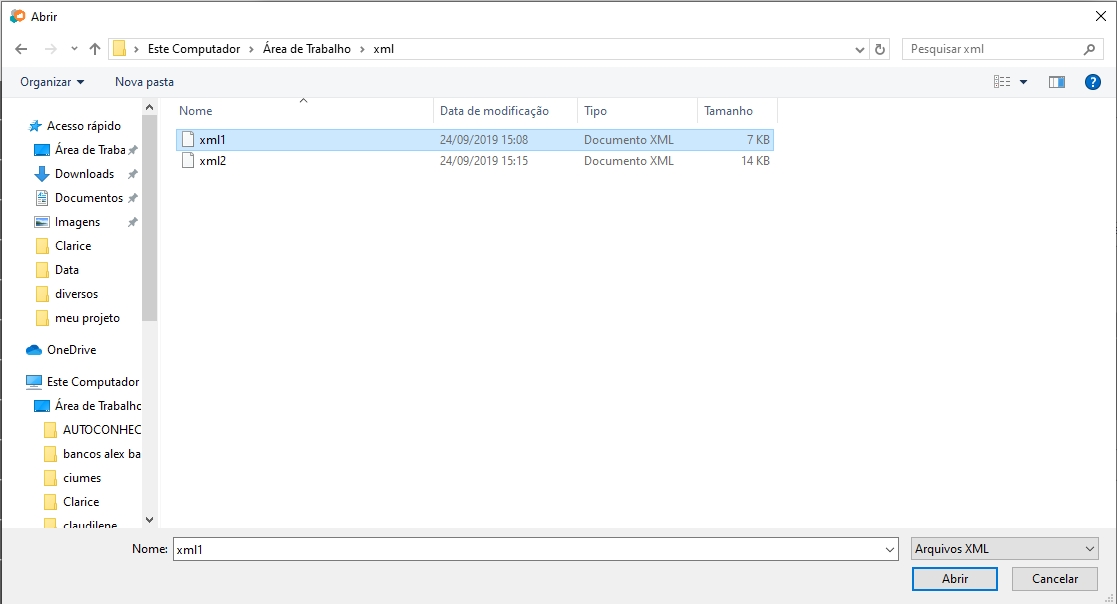
Localizando o arquivo XML no computador
Caso ainda não tenha baixado o XML clique sobre a chave em Chave de acesso e você será direcionado ao portal da NF-e, onde poderá consultar a nota pela chave de acesso e fazer o download do XML para então realizar a importação. Necessário certificado digital instalado na máquina.
- Ao terminar a importação, o sistema perguntará se o usuário deseja visualizar o DANFE (Documento Auxiliar de Nota Fiscal). Independentemente da escolha, o usuário deverá continuar seguindo os próximos passos, que serão representados em Abas.
"Passo 1"
Confira os dados apresentados e, caso seja necessário alterar a operação de entrada, você pode utilizar a tecla espaço após selecionar o campo Operação. (Para ser dada essa opção de selecionar a operação sempre ao inciar a importação verifique se a opção Selecionar operação ao importar XML está habilitada no menu). Clique em Avançar.
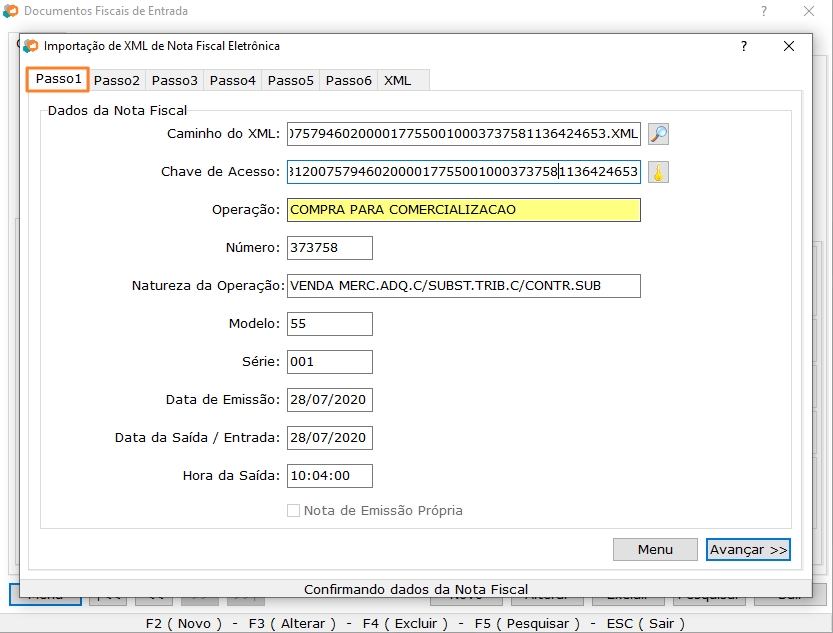
Passo 1
"Passo 2"
Na segunda aba são exibidos os Dados do Emitente. Confira e clique em Avançar.
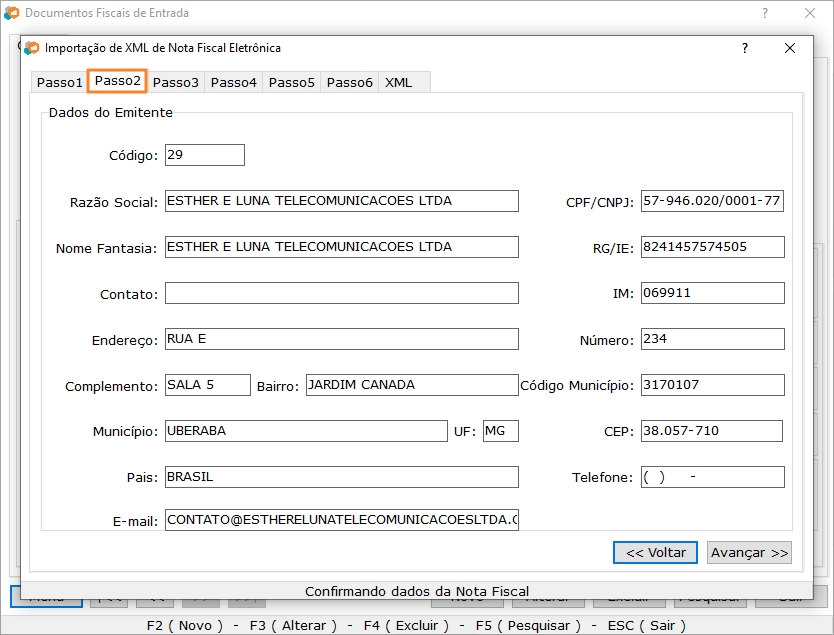
Passo 2
"Passo 3"
Na terceira aba são exibidos os Dados do Destinatário. Confira e clique em Avançar.
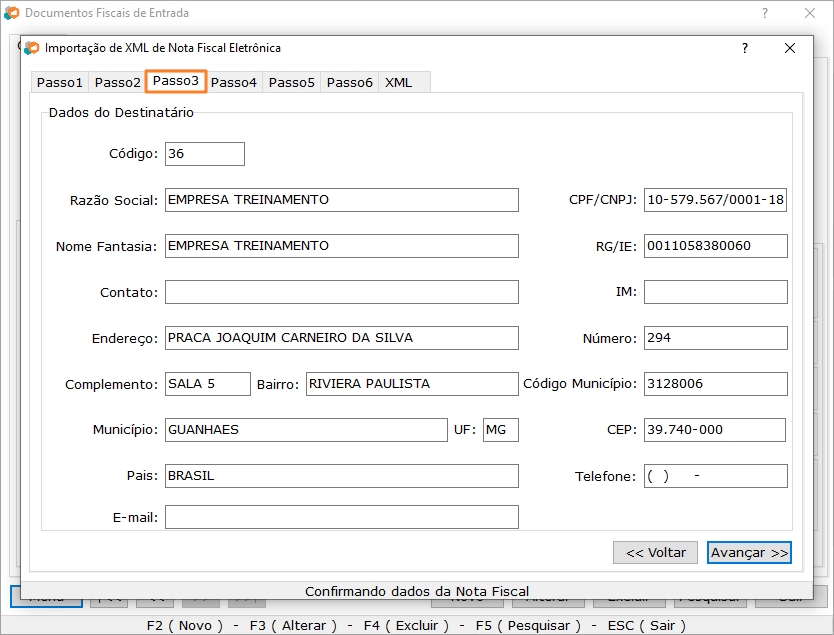
Passo 3
"Passo 4"
Na quarta aba são listados os produtos da nota. Aqui é exigida uma atenção maior, pois os produtos relacionados podem já estar cadastrados com códigos e nomes diferentes se comparado à relação do fornecedor.
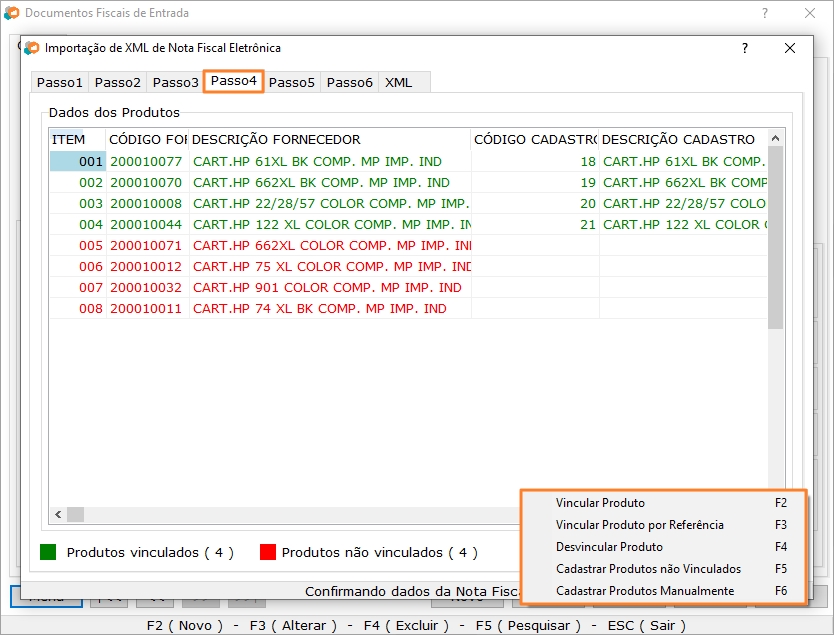
Passo 4
Menu de Produtos
Esta seção conta com recursos do Menu para ajustes de vinculação de produtos.
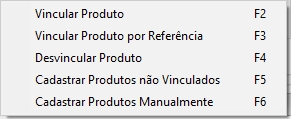
Menu de Produtos
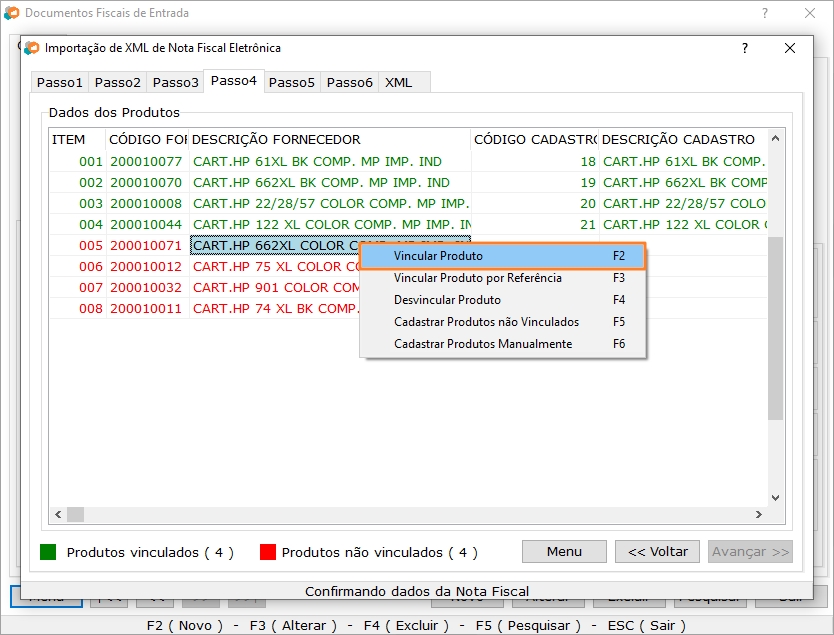
- Vincular Produtos F2 – Usado para acessar a tela de pesquisa de produtos, encontrar o produto cadastrado no seu sistema e vinculá-lo ao item da NF-e.
- Vincular Produtos por Referência F3 - Caso saiba a referência do produto, não há a necessidade de abrir a tela de cadastro de produtos para realizar o vínculo. Apenas digite a referência para que os produtos fiquem vinculados.
- Desvincular Produtos F4 - Utilize essa função caso tenha ocorrido o vínculo incorreto do produto. Após este comando, o produto será desvinculado.
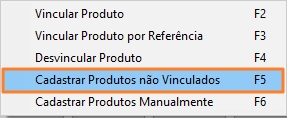
- Cadastrar Produtos não Vinculados F5 - Cadastra automaticamente os produtos que ainda não estão na base de dados e que, consequentemente, não estejam vinculados. Ao realizar esse cadastro o produto fica com a descrição da nota do fornecedor e mesmo que a importação não seja finalizada os produtos estarão salvos no cadastro.
- Cadastrar Produtos manualmente F6 - Use essa função caso queira cadastrar os produtos com descrição diferente da nota do fornecedor. Através deste recurso, faz-se o cadastro manual e depois vincula-se ao produto da nota.
Neste passo, o usuário deverá verificar quais produtos já estão cadastrados e se possuem a vinculação.
Primeiramente, deve-se vincular os produtos já cadastrados na base do sistema:
- Clique 2 vezes sobre o produto, ou selecione o produto e, ou aperte espaço ou acesse o botão Menu / Vincular Produtos F2.
Vinculação de Produto 1
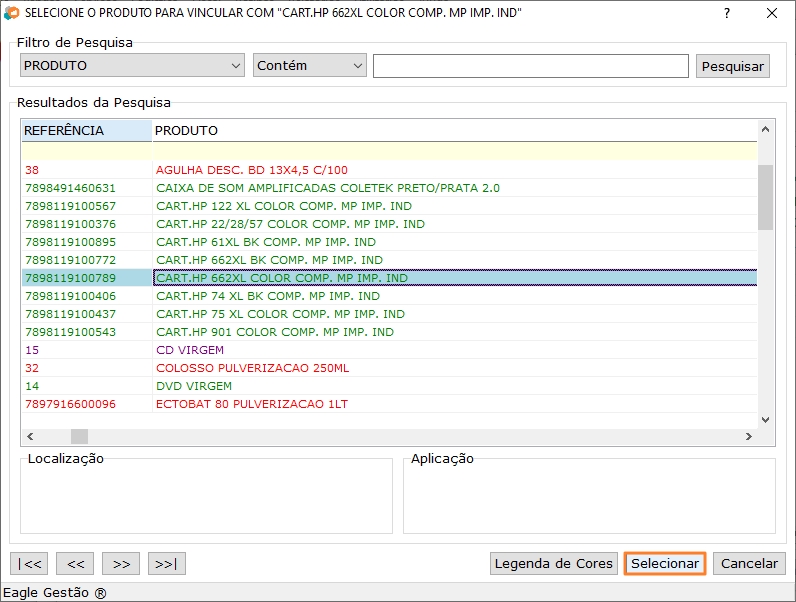
- Selecionar o seu correspondente no cadastro de produtos do sistema.
Vinculação de Produto 2
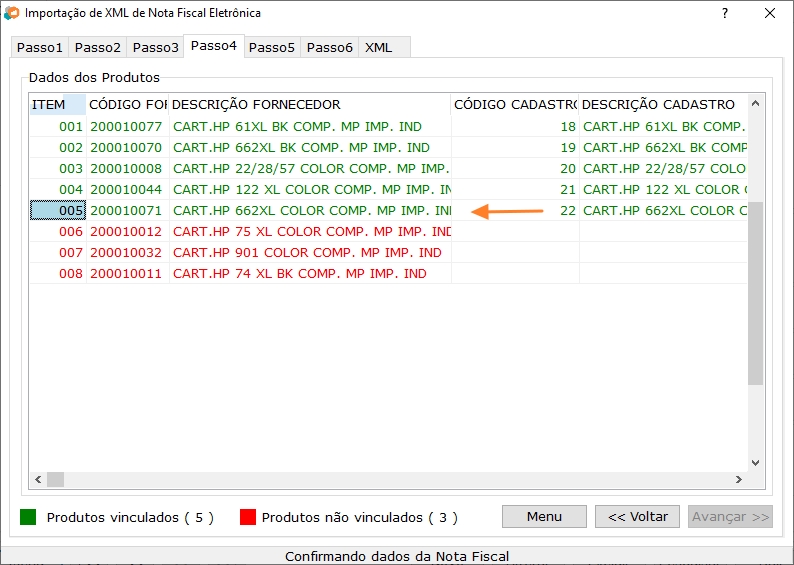
- Neste ponto, é possível verificar o produto já vinculado (representado pela cor verde).
Produto Vinculado
É importante frisar que não será mais necessário vincular esse mesmo produto para as próximas notas desse mesmo fornecedor. Apenas no caso de o fornecedor mudar o código desse produto em alguma nota, aí será necessário vincular o novo código ao produto do seu sistema novamente.
Se o usuário vincular o produto incorretamente, basta selecionar o produto e clicar em Menu / Desvincular Produto F4.
Para os produtos que continuam em vermelho e não estão cadastrados no sistema, faça o seguinte processo:
- Clique em Menu / Cadastrar Produtos não Vinculados F5.
Cadastro de Produtos não Vinculados
- Confirme a mensagem exibida pelo sistema.
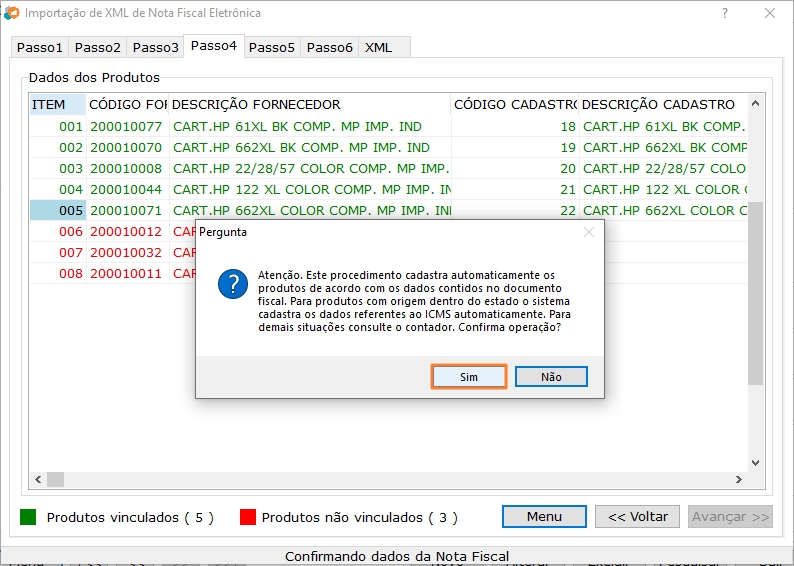
Cadastro de Produtos não Vinculados
Eles serão cadastrados com a mesma descrição informada pelo fornecedor.
Os produtos cadastrados automaticamente deverão ser analisados posteriormente pelo usuário. Deverá conferir e completar os dados, observando, principalmente, a unidade e os dados tributários.
"Passo 5"
Aqui são exibidos os dados de Cobrança da nota detalhando as parcelas respectivas. Após a conferência, clique em avançar.
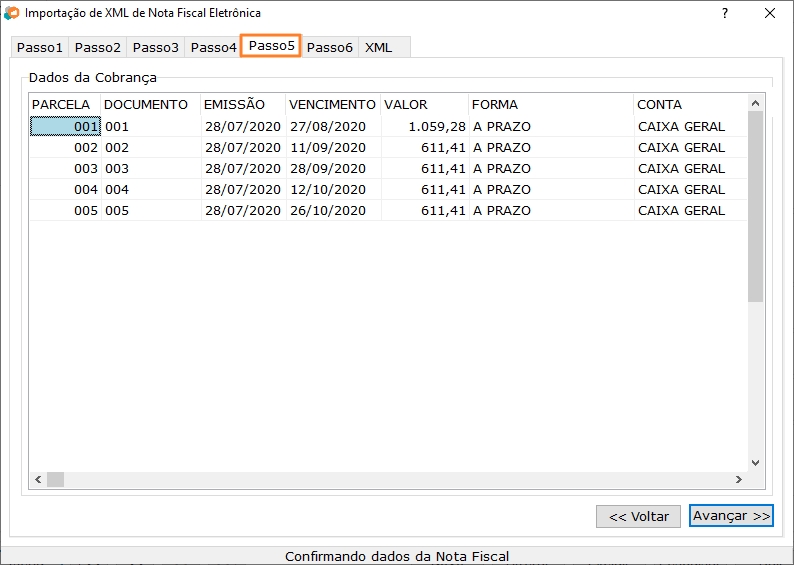
Dados de Cobrança
"Passo 6"
Na última aba, são exibidos os valores totais da nota, tributos, frete, descontos e o total dos produtos.
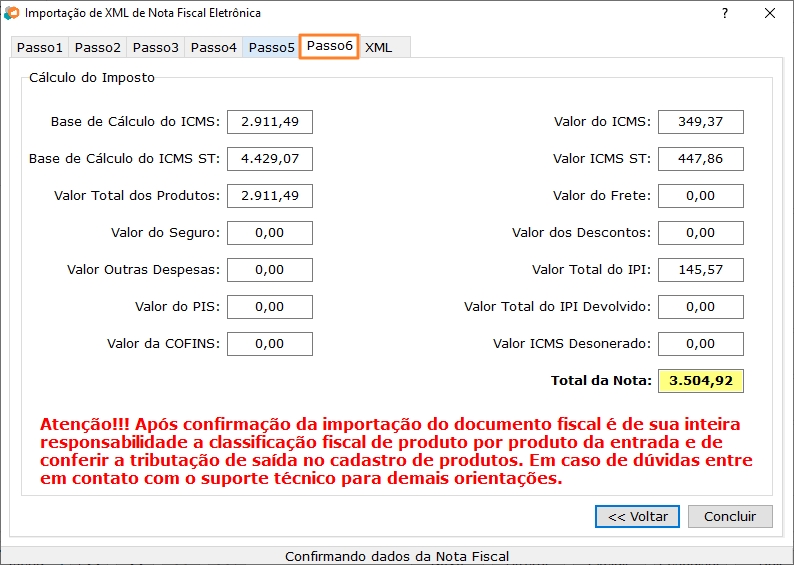
Totais da Nota
Para finalizar o processo clique em "Concluir". Neste momento, é dada a opção de importar outro arquivo XML apenas confirmando a mensagem exibida pelo sistema.
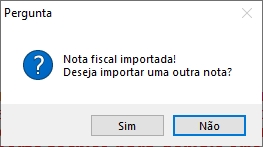
Importação finalizada
Se a resposta for negativa, aparecerá uma nova mensagem dando a opção para a revisão de preços dos produtos da NFE importada.
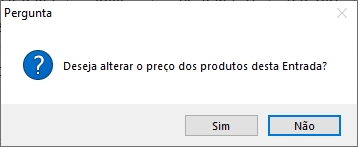
Alteração de preços da NFE
Alteração de Preços
Nesta tela são exibidos os produtos da NF-e importada destacando preço de custo, margem de lucro e preço de venda.
A revisão de preços é um processo importante tendo em vista que não se pode considerar apenas o preço de compra do produto. Para ser calculada uma margem de lucro coerente, é necessário saber o preço de custo final do produto, ou seja, os custos adicionais também são processados (impostos e frete, por exemplo).
Ao incluir a margem de lucro no primeiro produto da nota, caso exista mais de um, o usuário recebe a opção de incluir aquele mesmo valor de margem para todos os outros. Mas, também, poderá ser incluída margem e preço de venda para cada produto individualmente.
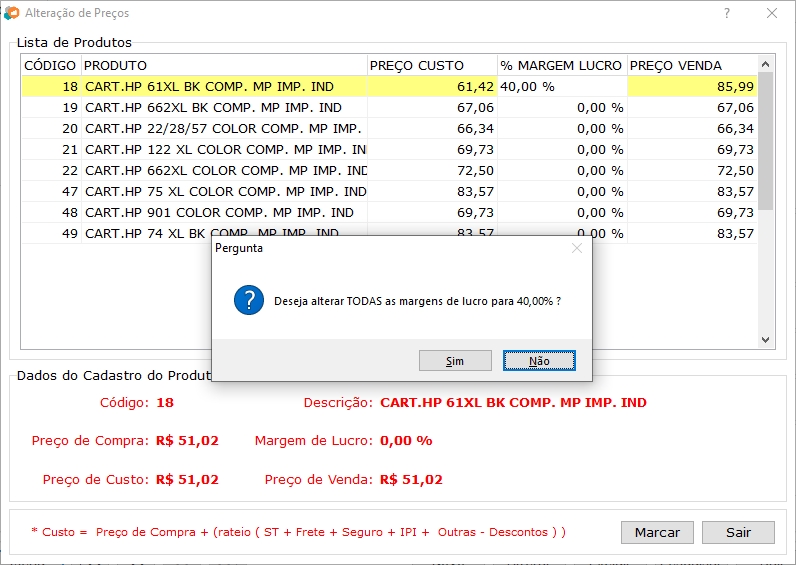
Alteração de Preço/Margem de Lucro
Dados do Produto
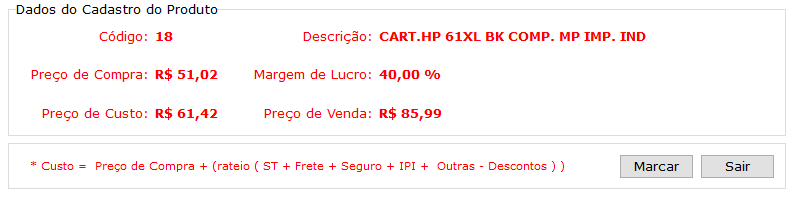
Dados do Produto
| Campo | Função |
|---|---|
| Código | Sequência de identificação do produto na base de dados. |
| Descrição | Nome do produto cadastrado. |
| Preço de Compra | Valor do produto adquirido sem levar em consideração os custos adicionais ou descontos. |
| Preço de Custo | Valor do preço de compra somando-se o rateio dos custos e descontos da nota fiscal. |
| Margem de Lucro | Percentual de lucro calculado sobre o Preço de Custo. |
| Preço de Venda | Valor do Produto calculado sobre o Preço de Custo, utilizando a Margem de Lucro. |
| Botão Marcar | Utilizado para confirmar as alterações efetuadas, fazendo com que o cadastro de produtos seja atualizado. |
| Botão Sair | Fecha a tela de Alteração de Preços. |
A tela de Alteração de Preços poderá ser acessada a qualquer momento através do menu principal Estoque / Entradas. Basta selecionar a Nota cadastrada e clicar sobre o botão Menu / Alteração de Preços. Também é possível modificar os preços através do menu Estoque / Alteração de Preços.
Os relatórios correspondentes às entradas cadastradas no sistema poderão ser acessados através do menu principal Relatórios / Entradas.
A importação de um XML de uma NF-e de entrada pode ser feita também através do gerenciador de notas fiscais eletrônicas. Pra isso acesse Fiscal > Notas Fiscais Eletrônicas, clique em MENU e selecione a opção Importar XML. Selecione o tipo de documento a ser importado (Entrada) e você chegará à tela do Passo 1 para selecionar o XML.
Entrada Manual
Para realizar o cadastro da Nota Fiscal de Entrada manualmente, acesse Estoque/ Entradas ou pressione F11.
Clique em "Novo" e preencha os campos correspondentes conforme o DANFE.
Guia Geral
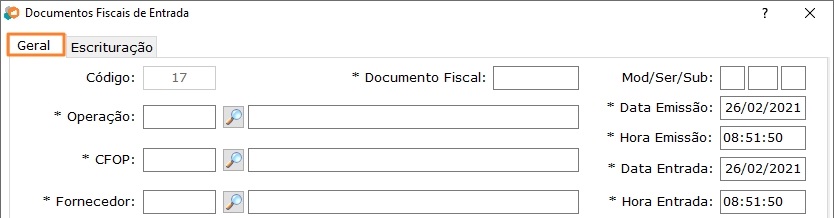
Dados de Entrada
| Campo | Função |
|---|---|
| Código | Identificador gerado automaticamente durante o cadastro da nota fiscal. |
| Documento Fiscal | Informar o número da NF-e, exibido na parte superior do DANFE. |
| Operação | Está diretamente relacionado com o campo CFOP (Códigos Fiscais de Operações e Prestações). Clique sobre a lupa para escolher a operação adequada. |
| CFOP | É preenchido automaticamente quando selecionamos a operação e ao selecionar o fornecedor é atualizado conforme as configurações da operação. |
| Fornecedor | Escolher o fornecedor através da lupa. Se o mesmo não for encontrado, poderá ser cadastrado, acessando o botão Menu / Cadastrar Fornecedores. |
| Mod/Ser/Sub | Modelo e Série da Nota. Preenchido automaticamente de acordo com a operação escolhida. |
| Data Emissão | Dia de emissão da nota. O sistema preenche automaticamente, mas poderá ser alterado. |
| Hora Emissão | Hora de emissão da nota. É preenchido automaticamente, mas também poderá ser atualizado. |
| Data Entrada | Dia em que a nota é registrada no sistema. Preenchido automaticamente. |
| Hora Entrada | Hora em que a nota é registrada no sistema. Preenchido automaticamente. |
Aba "Totais"
Observe o DANFE com atenção e repasse todos os valores nele contidos para os campos correspondentes. O valor total de frete, seguro, descontos e outras despesas é calculado automaticamente pelo sistema conforme os dados são inseridos nos produtos.
Em VLR DOC inserir o valor total da nota fiscal.
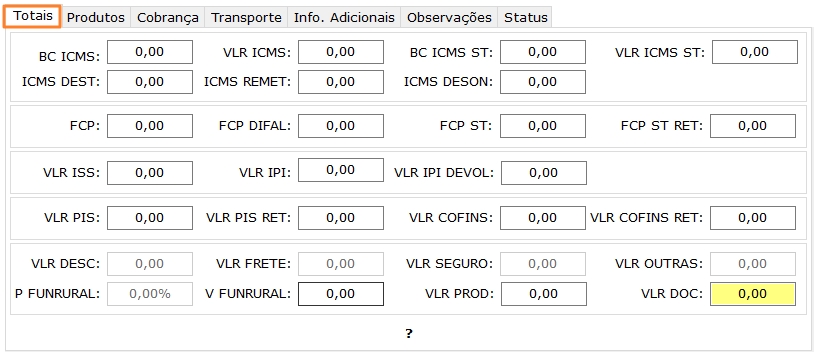
Nota de Entrada - Aba Totais
Aba "Produtos"
Na aba produtos clique no grid e tecle espaço para abrir a tela de pesquisa de produtos. Selecione o produto desejado para incluir na NF-e. Caso o produto seja novo e não tenha cadastro no seu sistema, clique em MENU e Cadastrar Produtos. Após cadastrar feche a tela e clique em espaço novamente para inserir o produto que acabou de cadastrar.
Se a nota possuir outros produtos, clique em insert ou na seta para baixo do seu teclado para passar para a linha de baixo, dê espaço e selecione o próximo produto.
Para retirar um produto inserido incorretamente, pressione CTRL + DEL.
Os dados de CST/CSOSN devem estar preenchidos conforme a NF-e, colocando o código CST o CSOSN é preenchido de forma automática. Informe também a quantidade do produto na nota e pode escolher preencher o valor unitário ou o valor total, escolhendo um o outro é calculado pelo sistema e preenchido automaticamente.
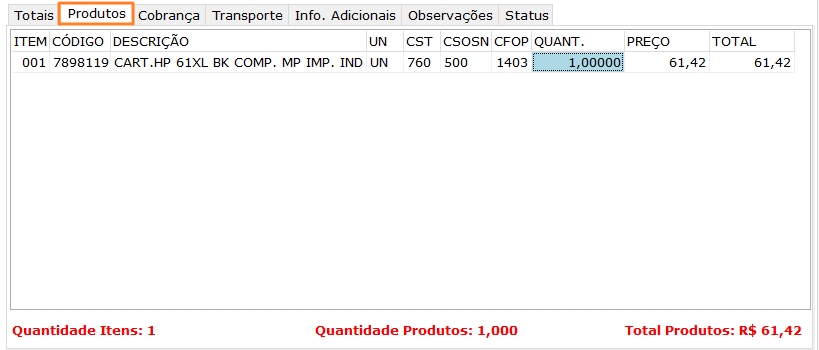
Aba de produtos
Ao clicar duas vezes sobre algum produto, é exibida a tela de detalhamento do item.
Na barra de títulos você pode observar o código e descrição do produto, qual item o produto representa na nota e a quantidade de itens nela.
*Aba Geral
Nessa aba geral, caso tenha, você irá informar descontos, frete, seguro e outras despesas de cada produto.
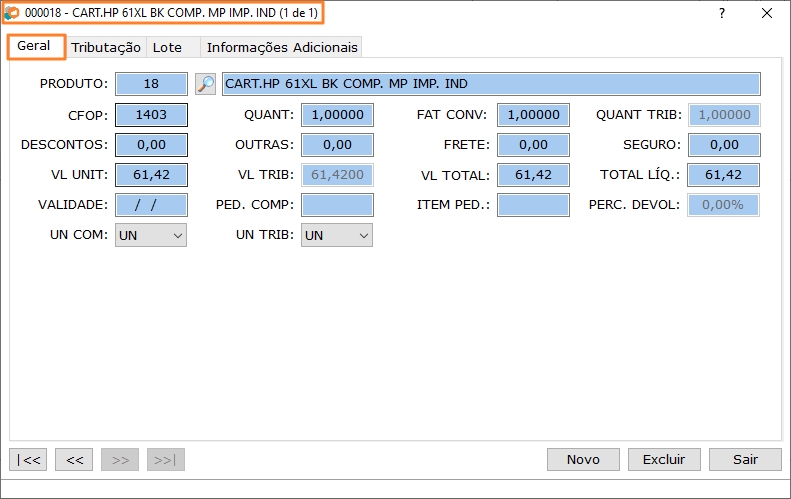
Detalhamento do Item
| Campo | Função |
|---|---|
| CFOP | Observar o CFOP (Código Fiscal de Operações) da Nota Fiscal e entrar com o seu correspondente. |
| QUANT | Informar a quantidade do item na nota. |
| FAT CONV | A quantidade em que o item é vendido |
| QUANT TRIB | Nas situações em que o valor unitário comercial for diferente do valor unitário tributável |
| DESCONTOS | Desconto(s) concedido(s) pelo fornecedor. Se a nota possuir mais de um produto, este valor deve ser rateado. |
| OUTRAS | Outros valores de despesas (observar, também, o rateio de valor). |
| FRETE | Valor de frete. Este valor deve ser rateado entre os produtos cadastrados. |
| SEGURO | Valor de seguro. Também observar o rateio do valor entre os produtos. |
| VL UNIT | Informar o valor unitário do item. |
| VL TRIB | Nas situações em que o valor unitário comercial for diferente do valor unitário tributável |
| VL TOTAL | Valor total do item de acordo com a quantidade. |
| TOTAL LÍQ | Total líquido do produto após inclusão de outras despesas ou descontos. |
| VALIDADE | Validade do produto, utilizado para controle e emissão de relatórios de validades. |
| PED. COMP | Pedido de compra. |
| ITEM PED | Item do pedido de compra. |
| PERC. DEVOL | Percentual da quantidade de mercadoria que está sendo devolvida. |
| UN COM | É destinado a informar a unidade de medida do produto utilizada para a comercialização da mercadoria. |
| UN TRIB | É destinado a informar o valor unitário de tributação do produto, conforme norma tributária. |
Alguns campos permitem realizar a pesquisa de registros - CFOP, ICMS, PIS e COFINS, por exemplo. Basta selecionar o campo e pressionar a barra de espaços. Em caso de dúvidas quanto ao preenchimento dos tributos, consulte a Contabilidade.
*Aba Tributação
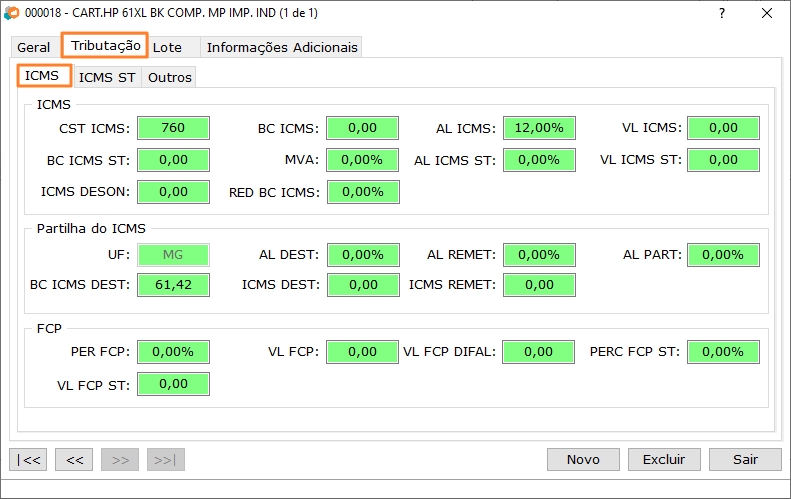
Detalhamento do Item - ICMS
Na guia ICMS temos 3 grupos:
-
No grupo ICMS você irá informar os dados de ICMS que constam na NF-e para o produto selecionado. O preenchimento dos campos varia conforme o CST, vejamos alguns casos:
Itens com CST 000, deve ser informado apenas a BC ICMS (base de cálculo) e a AL ICMS (alíquota) e o VL ICMS será calculado automaticamente para esse item.
No caso de um CST 020 ou 070 deve ser informada também, a redução de base de cálculo em RED BC ICMS.
Nos casos de um CST 010, todos os campos de ICMS serão preenchidos exceto, ICMS DESON e RED BC ICMS.
Os produtos que vierem na nota com CST 010 ou 070 devem ser cadastrados como 060
Empresas optantes pelo SIMPLES NACIONAL devem preencher apenas BC ICMS ST/ MVA/ AL ICMS ST/ VL ICMS ST/ RED BC ICMS e os dados de ICMS destacados na nota de compra devem ser zerados.
- O grupo Partilha de ICMS não precisa ser preenchido.
- O grupo FCP deve ser preenchido se na nota constar o adicional para o fundo de combate à pobreza. Se o produto for tributado integralmente preenche-se os campos PER FCP e VL FCP, se o produto estiver sujeito a substituição tributária preenche-se os campos PERC FCP ST e VL FCP ST.
| Campo | Função |
|---|---|
| CST ICMS | Entrar com o CST (Código da Situação Tributária) que vem na Nota. Se for necessário cadastrar um produto, o CST ou CSOSN deve ser convertido. |
| BC ICMS | Informar a Base de Cálculo do ICMS de acordo com a Nota. |
| AL ICMS | Alíquota do ICMS (dado em porcentagem) de acordo com a Nota. |
| VL ICMS | Valor do ICMS calculado de acordo com a porcentagem anterior. |
| BC ICMS ST | Base de Cálculo ICMS Substituição Tributária. |
| MVA | Margem de Valor Agregado. |
| AL ICMS ST | Alíquota do ICMS Substituição Tributária. |
| VLR ICMS ST | Valor correspondente aos registros anteriores. |
| ICMS DESON | - . |
| RED BC ICMS | Percentual de redução da base de cálculo, utilizado em CST específicos. |
Na guia ICMS ST temos também 3 grupos:
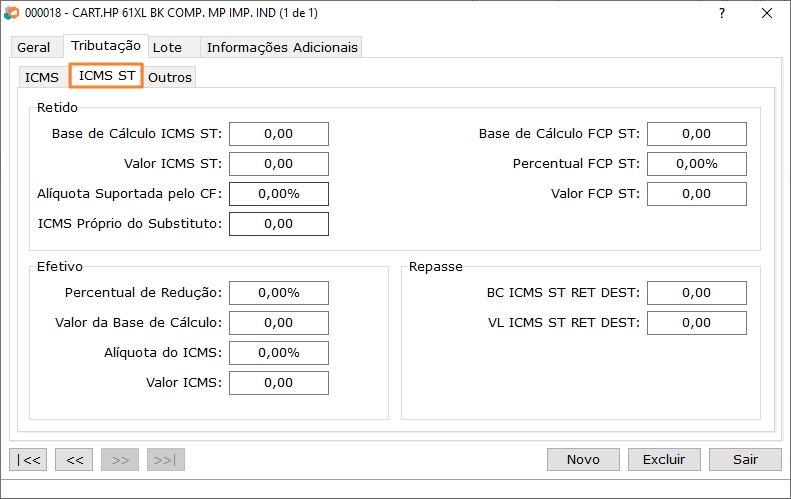
Detalhamento do Item - ICMS ST
Quando é comprado combustível ou derivado do petróleo, e quando o Grupo Tributação do ICMS = 60, é obrigatório o preenchimento do Grupo Repasse de ICMS ST.
- ICMS Retido
Esse campo é para atender o decreto 47.457. Nas operações internas de venda de mercadorias com substituição tributária retido anteriormente o valor que poderá ser apropriado será a base de cálculo utilizada para recolhimento do imposto, aplicando-se a alíquota interna vigente da mercadoria, que poderá ser informado em Informações Complementares da nota fiscal a pedido do destinatário. O XML que conter as informações os campos serão preenchidos automaticamente, caso contrário deverão ser informados manualmente.
- ICMS Efetivo
Percentual de redução, caso estivesse submetida ao regime comum de tributação, para obtenção da base de cálculo efetiva Obs.: Opcional a critério da UF.
Caso XML contenha essas informações os campos serão preenchidos automaticamente, caso contrário deverão ser informados manualmente.
- Repasse
Esses campos são para Complemento e Restituição do ICMS-ST de operações com combustíveis que exijam o preenchimento do Grupo de Repasse do ICMS ST. A utilização e obrigatoriedade destes campos fica a critério de cada UF.
| Campo | Função |
|---|---|
| BC ICMS ST RET DEST | Valor do ICMS Próprio do Substituto cobrado em operação anterior |
| VLR ICMS ST RET DEST | Valor da base de cálculo efetiva |
Na guia Outros temos também 3 grupos:
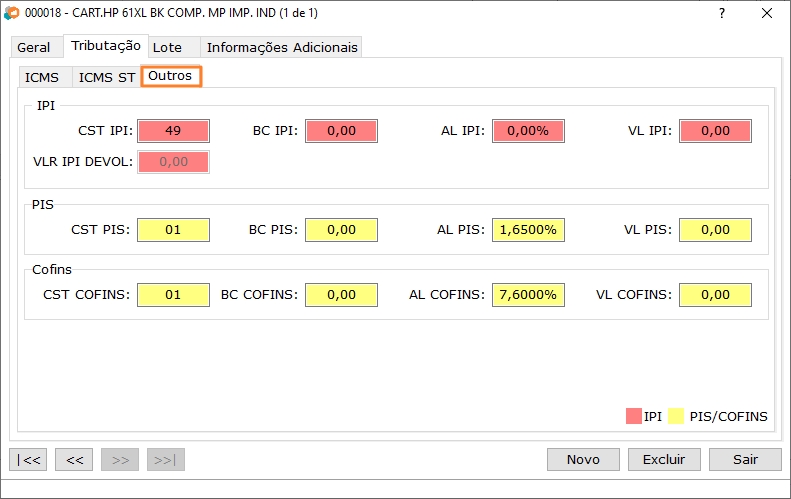
Detalhamento do Item - Outros
- O grupo IPI deve ser preenchido se na nota fiscal constar dados de IPI, informando o CST, a BC e a AL do IPI.
- Os grupos PIS e COFINS só devem ser preenchidos por empresas do Lucro Real ou Presumido, optantes pelo SIMPLES não precisam preencher esses dados. Da mesma como no grupo IPI informe CST, BC e AL para calcular o VL.
| Campo | Função |
|---|---|
| CST IPI / BC IPI / AL IPI / VL IPI / VLR IPI DEVOL | Dados correspondentes ao IPI: CST, Base de Cálculo, Alíquota e Valor. |
| CST PIS / BC PIS / AL PIS / VL PIS | Dados correspondentes ao PIS: CST, Base de Cálculo, Alíquota e Valor. |
| CST COFINS / BC COFINS / AL COFINS / VL COFINS | Dados correspondentes ao COFINS: CST, Base de Cálculo, Alíquota e Valor. |
*Aba Lote
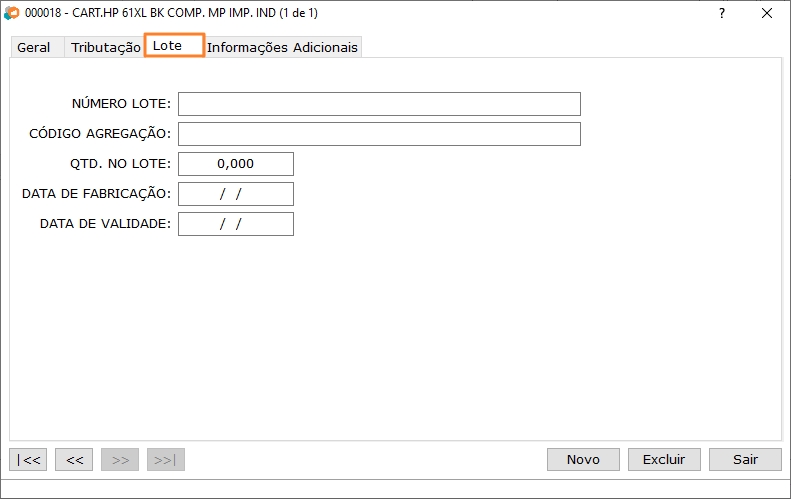
Detalhamento do Item - Lote
Inicialmente, essas informações devem ser preenchidas quando se tratar de medicamentos, produtos farmacêuticos e veterinários.
| Campo | Função |
|---|---|
| NÚMERO DO LOTE | Número do lote do produto comprado |
| CÓDIGO AGREGAÇÃO | Número da agregação do item comprado |
| QTD. NO LOTE | Quantidade de produtos que compõe este lote |
| DATA DE FABRICAÇÃO | Data de fabricanção do item |
| DATA DE VALIDADE | Data de validade do item |
*Aba Informações Adicionais
As informações adicionais são inseridas manualmente como uma observação daquele produto.
Nessa janela ainda é possível incluir um produto através do botão "Novo", "Excluir" o produto da nota fiscal ou, simplesmente, "Sair" da tela.
Após informar os dados de tributos para todos os produtos da nota, clicar em sair para fechar a tela de detalhamento dos itens e continuar lançando a entrada da nota, seguindo agora para aba cobrança.
Aba "Cobrança"
Na aba de cobranças é onde você deve informar a quantidade de parcelas, a forma de pagamento, a conta-corrente, o plano de pagamento e o centro de custo, todos eles através da lupa. Após selecionar é só clicar em Parcelar.
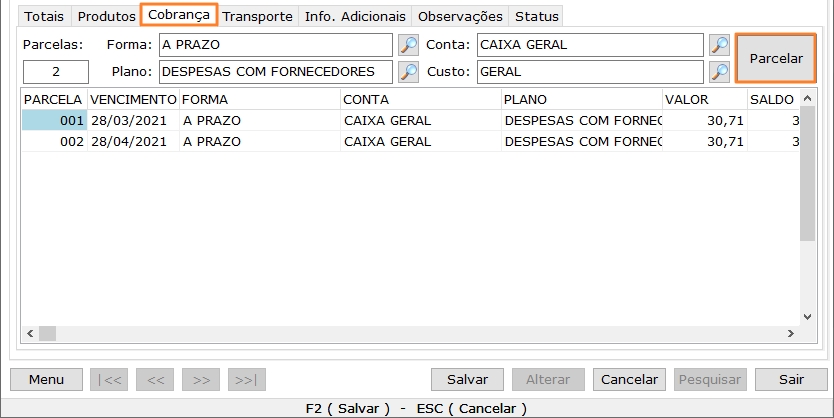
Dados de Cobrança
Caso necessite você poderá alterar valor, data de vencimento, forma de pagamento, conta-corrente, plano de contas e centro de custos de cada parcela individualmente clicando sobre a parcela e o campo que deseja alterar. Ao salvar, as contas a pagar serão geradas conforme este parcelamento.
Aba "Transporte"
Na aba transporte informe o responsável pelo pagamento do frete, as opções estão no menu suspenso que aparece ao clicarmos no campo FRETE.
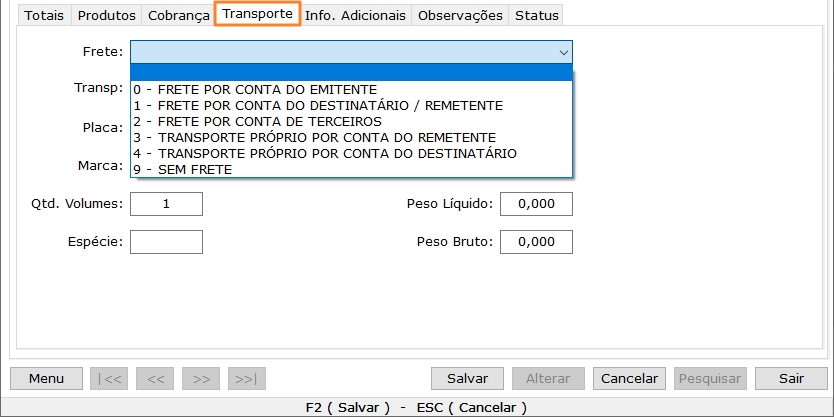
Dados do Transporte
| Campo | Função |
|---|---|
| FRETE | Define quem é o responsável pelo pagamento do frete, se houver. |
Aba "Info. Adicionais"
Na aba informações adicionais algumas informações são mostradas e podem ser editadas caso necessário. Primeiramente é mostrado o local da operação (Presencial/ Internet/ Teleatendimento/ Não presencial/ NFC-e em operação/ Não se aplica ou presencial fora do estabelecimento), o tipo de consumidor, cliente normal quando o comprador for revender seu produto ou para industrialização e cliente final quando for o usuário fim, for uma compra para consumo, por exemplo, ou ativo imobilizado.
O campo intermediador/Marketplace possui três opções (Nenhum/ Sem intermediador/ Em site ou plataforma de terceiros). Esse campo é preenchido de acordo com que está cadastrado na operação utilizada e conforme o local da operação.
Os campos seguintes (CNPJ do Intermediador e Identificador) só serão habilitados para edição, caso na opção Intermediador esteja selecionada Operação em site ou plataforma de terceiros. O preenchimento pode ser manual, mas existe a opção de se configurar esses dados do intermediador na guia Fiscal/Geral das configurações do sistema.
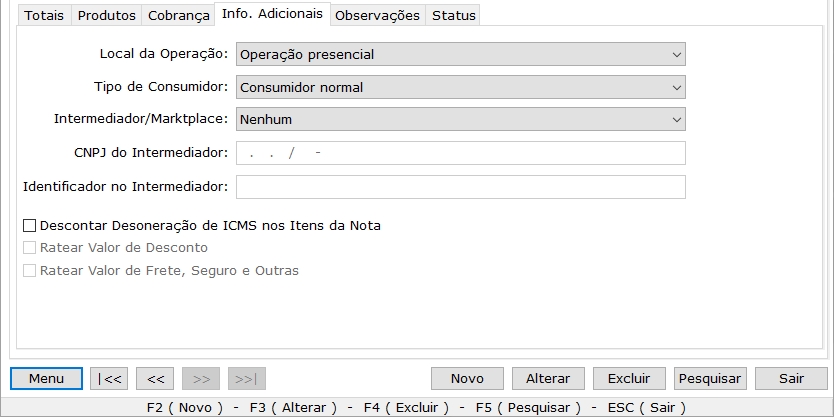
Informações adicionais
Os campos: Descontar Desoneração de ICMS, Ratear Valor de Desconto e Ratear Valor de Frete, Seguro e Outras; serão marcados conforme a necessidade do cliente e da nota que está dando entrada.
| Campo | Função |
|---|---|
| Local da Operação | Define-se a forma como feita a operação de compra. |
| Tipo de Consumidor | Escolha entre consumidor normal ou final. |
Aba "Observações"
Nesta seção são inseridas algumas informações complementares que se fizerem necessárias.
Aba "Status"
Detalha o tipo de Emissão da NF-e. E apresenta os dados de eventos enviados à SEFAZ..
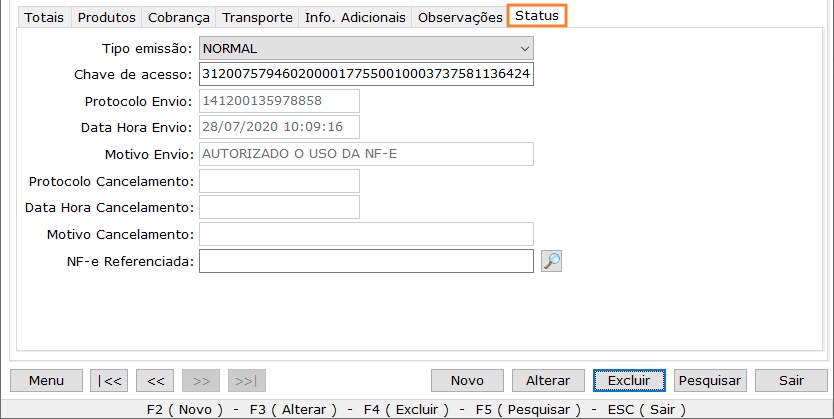
Status da NF-e
Neste ponto, ao salvar a nota, o sistema irá perguntar se as duplicatas de fornecedor foram recebidas junto ao documento fiscal. Se você recebeu o boleto clique em Sim, se não recebeu clique em Não e a cobrança dessa nota ficará pendente de autenticação (a conta a receber desse documento fiscal aparecerá em vermelho na lista de contas a pagar).
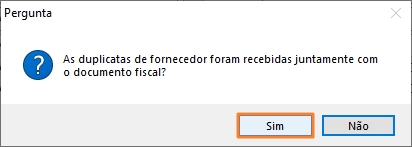
Recebimento de duplicatas
Se existirem inconsistências entre os valores informados o sistema mostra uma mensagem que dá ao usuário a possibilidade de visualizar um relatório contendo os valores divergentes
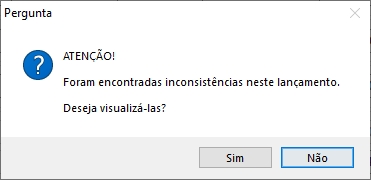
Inconsistências
Através do relatório, é possível analisar os dados e fazer as correções que se fizerem necessárias.
Quando houver inconsistências, deve-se observar os totais (aba "totais") informados na nota e os valores atribuídos para cada produto (aba "produtos").
Exemplo: Se a nota vem com um frete de R$ 15,00, o total do documento deve ser igual ao valor dos produtos mais o frete. Além disso, o frete deve ser rateado entre os produtos.
Se tudo estiver correto o sistema irá perguntar se deseja alterar os preços para venda, onde poderá colocar a margem de lucro, ou o preço de venda em cada produto da nota.
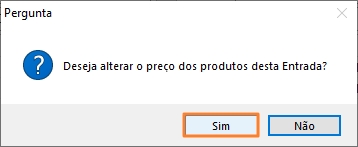
Alteração de preços da NFE
A alteração é feita como descrito em Alteração de Preços, na seção de Importação de XML.
Alteração de Preços após a Entrada Manual
Após preencher a nota de entrada, é possível saber os valores de cada produto levando-se em consideração todos os impostos incluídos. O usuário poderá realizar os ajustes de preço baseando-se nos valores que o sistema sugere (valor inicial dos produtos + despesas – descontos). Para executar o processo, faça da seguinte forma:
- Clique em Menu / Alteração de Preços.
- Selecione o produto e confira os preços de custos.
- Faça as alterações no preço de venda ou insira a margem de lucro desejada.
- Clique em Marcar.
A revisão de preços também poderá ser acessada através do menu Estoque > Alteração de Preços.
- Guia Escrituração
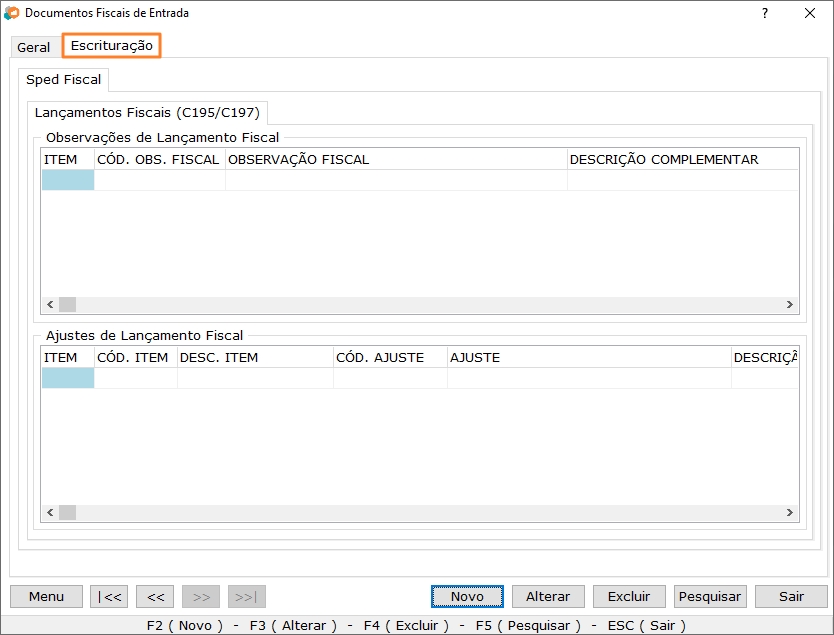
Aba Escrituração
A opção de lançamentos fiscais são as informações que deverão ser informados nos registro C195 e C197 no SPED Fiscal. Para utilizar essa função a Observação deve ser cadastrado na opção Observação de Lançamento Fiscal e deverá seguir o Manual do Decreto 47.547 ICMS ST MG.
Menu de Documentos Fiscais de Entrada
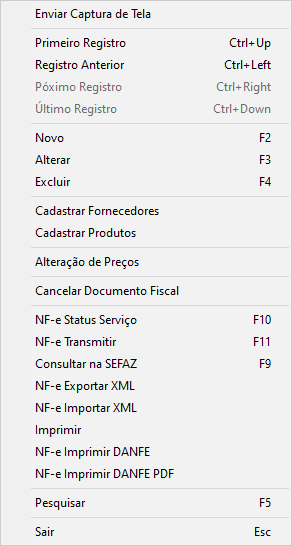
Menu de Notas de Entrada
Principais funcionalidades:
| Campo | Função |
|---|---|
| Cadastrar Fornecedores | Acesso rápido ao Cadastro de Fornecedores. |
| Cadastrar Produtos | Acesso rápido ao Cadastro de Produtos. |
| Alteração de Preços | Utilizado para realizar ajustes dos preços dos produtos. Saiba mais em Alteração de Preços. |
| Cancelar Documento Fiscal | Para cancelar a nota que está selecionada, se esta puder ser cancelada. |
| NF-e Status Serviço F10 | Verificar se o servidor da SEFAZ está operante. |
| NF-e Transmitir F11 | Transmissão da Nota Fiscal Eletrônica - NF-e. |
| Consultar na SEFAZ F9 | Verificar o status da nota nos servidores da SEFAZ. |
| NF-e Exportar XML | Exporta o arquivo XML da NF-e. |
| NF-e Importar XML | Importação de XML para dar entrada na NF-e no sistema. |
| Imprimir | Gera um relatório da Nota Fiscal para impressão. |
| NF-e Imprimir DANFE | Impressão do DANFE (Documento Auxiliar de Nota Fiscal Eletrônica). |
| NF-e Imprimir PDF | O DANFE abre em PDF para consulta antes da impressão. |
| Pesquisar F5 | Abre a tela para pesquisa dos documentos de entrada. |
| Sair Esc | Para sair da tela de entradas. |
Os relatórios correspondentes às entradas cadastradas no sistema poderão ser acessados através do menu principal Relatórios / Entradas.
Notas de Saída
Nesta seção, o sistema apresenta todos os orçamentos baixados ou faturados, as vendas de NFC-e e todas as outras notas fiscais de saída, como NF-e e notas modelo D..
Para iniciar o processo de cadastro e emissão de uma Nota Fiscal de Saída, acesse o menu Estoque / Saídas ou pressione F12. Após clicar em "Novo", preencha os campos correspondentes.
Guia Geral
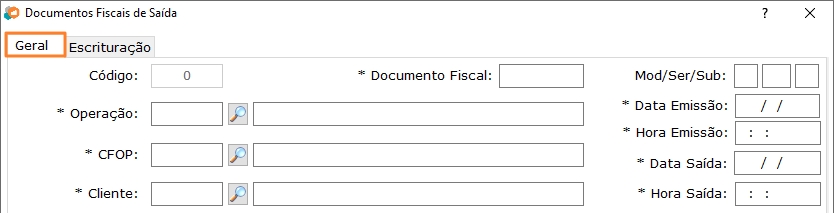
Nota Fiscal - Dados Gerais
| Campo | Função |
|---|---|
| Código | Identificador gerado automaticamente durante o cadastro da nota fiscal. |
| Documento Fiscal | Código da nota fiscal gerado pelo sistema. |
| Operação | Está diretamente relacionado com o campo CFOP (Códigos Fiscais de Operações e Prestações). Clique sobre a lupa para escolher a operação adequada. |
| CFOP | É preenchido automaticamente quando selecionamos a operação e ao selecionar o fornecedor é atualizado conforme as configurações da operação. |
| Cliente | Selecionar o cliente que compra o produto ou serviço. Se o mesmo não for encontrado, poderá ser cadastrado, acessando o botão Menu / Cadastrar Clientes. |
| Mod/Ser/Sub | Modelo e Série da Nota. São preenchidos de acordo com a operação escolhida. |
| Data Emissão | Dia de emissão da nota. O sistema preenche automaticamente, mas poderá ser alterado. |
| Hora Emissão | Hora de emissão da nota. É preenchido automaticamente, mas também poderá ser atualizado. |
| Data Saída | Dia em que a nota é despachada. |
| Hora Saída | Hora em que a nota é despachada. |
Aba "Totais"
Informar, nos campos apropriados, os valores referentes a impostos, descontos, fretes, seguros ou outras despesas. O campo "VLR PROD" é calculado de acordo com os produtos informados. Consequemente o campo "VLR DOC" é preenchido com todos valores inseridos em produtos mais os valores de despesas extras como frete, seguro entre outros.
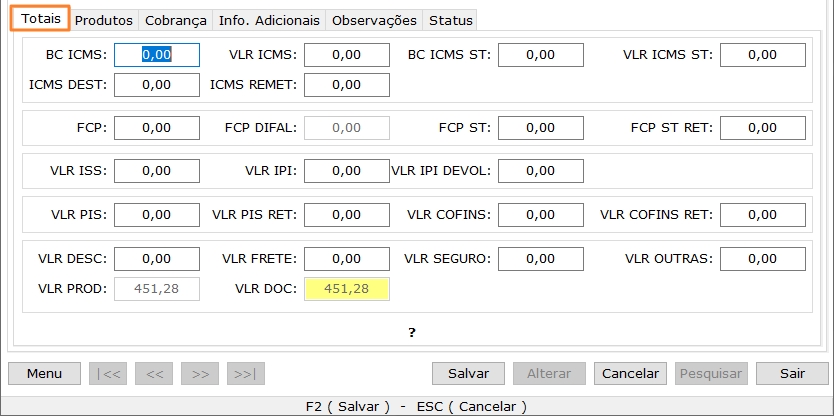
Nota de Saída - Aba Totais
Aba "Produtos"
Nesta aba, informa-se todos os produtos que estão saindo através dessa nota. A aba produtos exibe os principais campos (item, código, descrição, UN, CST, CSOSN, CFOP, quantidade, preço unitário e total).
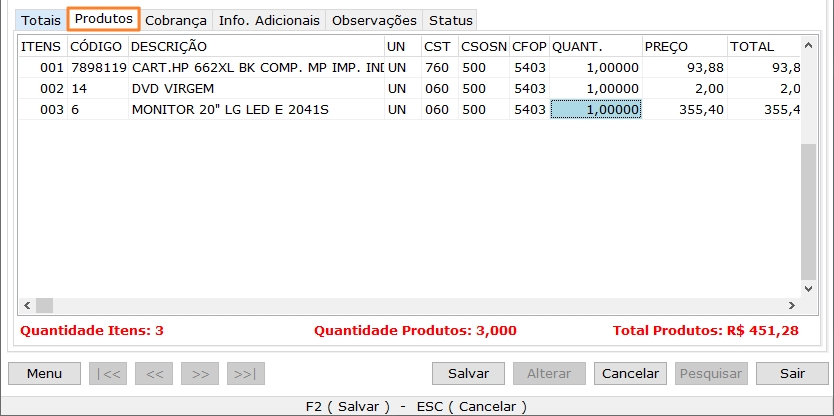
Produto(s) da Nota
- Para inserir um produto - pressione a barra de espaços e localize o produto desejado na tela de pesquisa.
- Para retirar um produto - clique em Menu / Retirar Item da Lista ou pressione CTRL + DEL.
com o botão direito do mouse sobre o produto é possível ver fotos se estiverem cadastradas
Ao clicar duas vezes sobre algum produto ou utilizar o botão direito do mouse sobre ele e detalhar, é exibida a tela de detalhamento do item.
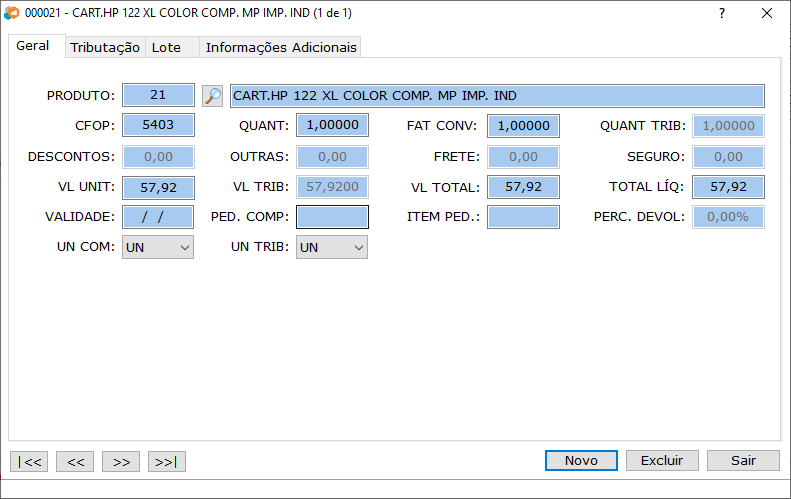
Detalhes do Produto
As especificações das telas do detalhamento de item, você encontra no menu de NF-e de entradas - Manual.
Aba "Cobrança"
Na aba de cobranças é onde você deve informar a quantidade de parcelas da venda, a forma de pagamento ( os campos conta corrente, plano de pagamento e centro de custo são alterados automaticamente de acordo com o meio de pagamento escolhido, caso precise alterar utilize a lupa ao lado de cada campo). Após selecionar é só clicar em Parcelar.
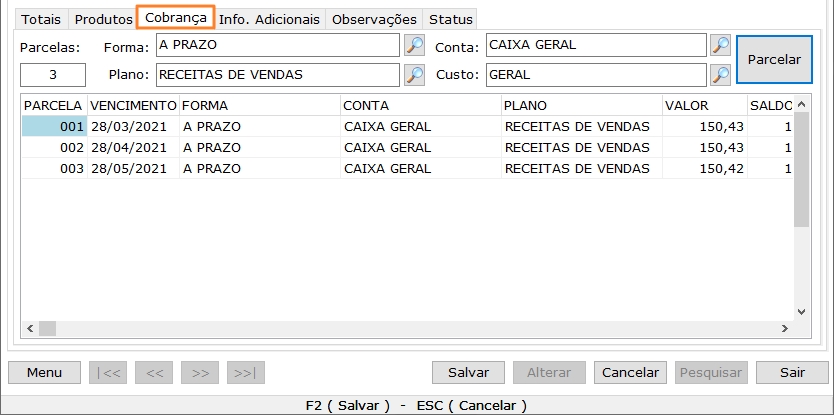
Dados de Cobrança
Aba "Transporte"
Nesta aba, é informado se há ou não o frete e, em caso positivo, os detalhes sobre o transporte poderão ser preenchidos.
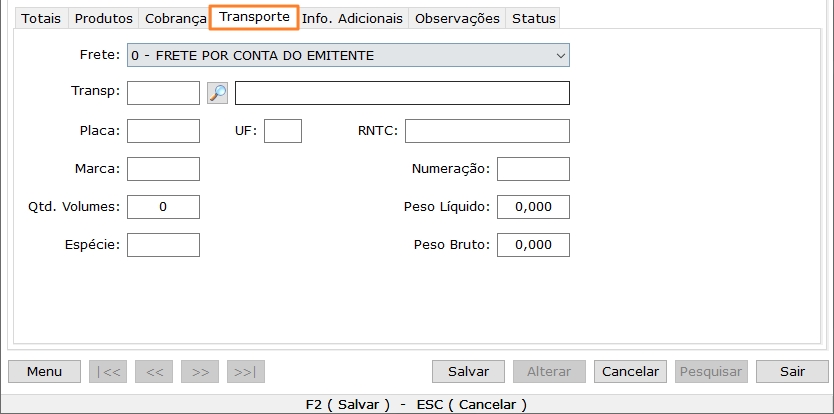
Dados do Transporte
A aba "Transporte" poderá ou não ser exibida, dependerá da operação selecionada. Se a operação estiver com o detalhamento de transporte marcado em suas configurações aparecerá a aba na NF-e de saída.
Aba "Informações Adicionais"
Na aba informações adicionais são mostradas outrsa informações importantes da venda. O local da operação (presencial/ internet/ telefone e etc) e o tipo de consumidor, sendo cliente normal quando o comprador for revender seu produto ou para industrializção ou cliente final quando for o usuário fim, for uma compra para consumo por exemplo ou ativo imobilizado. O campo tipo de consumidor é preenchido automaticamente de acordo com o cadastro do cliente.
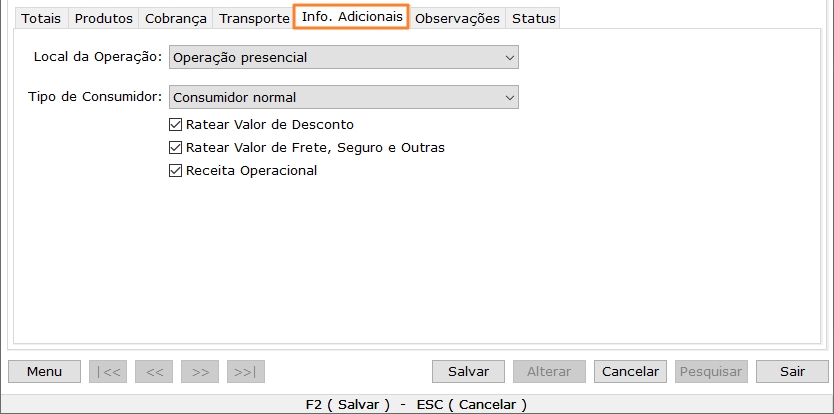
Informações Adicionais
| Campo | Função |
|---|---|
| Local da Operação | Define se a operação de venda é presencial ou não. |
| Tipo de Consumidor | Consumidor normal ou final. Esse dado provém do Cadastro do Cliente, na aba "Fiscal". |
Os campos Ratear valor de desconto, Ratear valor de frete, seguros e outros e Receita Operacional, devem ser marcados de acordo com a venda que está sendo feita.
Aba "Observações"
Nesta seção são inseridas algumas informações complementares que se fizerem necessárias - impostos, número do pedido entre outros. Trata-se de um campo livre.
Aba "Status"
Define o tipo de emissão da NF-e. A chave de acesso e dados do envio são gerados após a emissão e transmissão da nota.
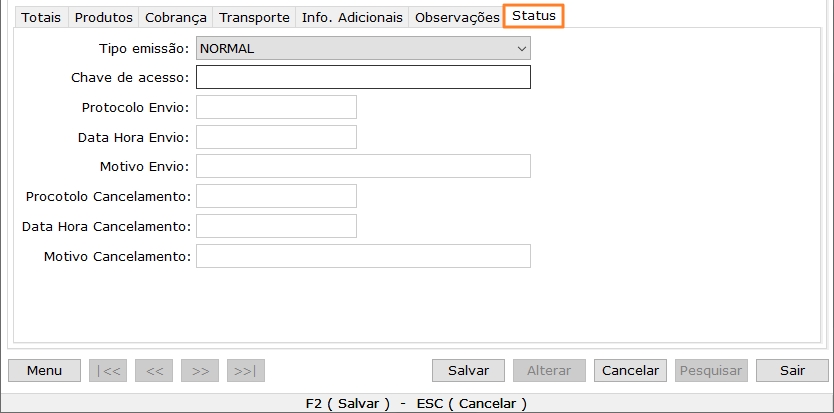
Aba Status
- Guia Escrituração
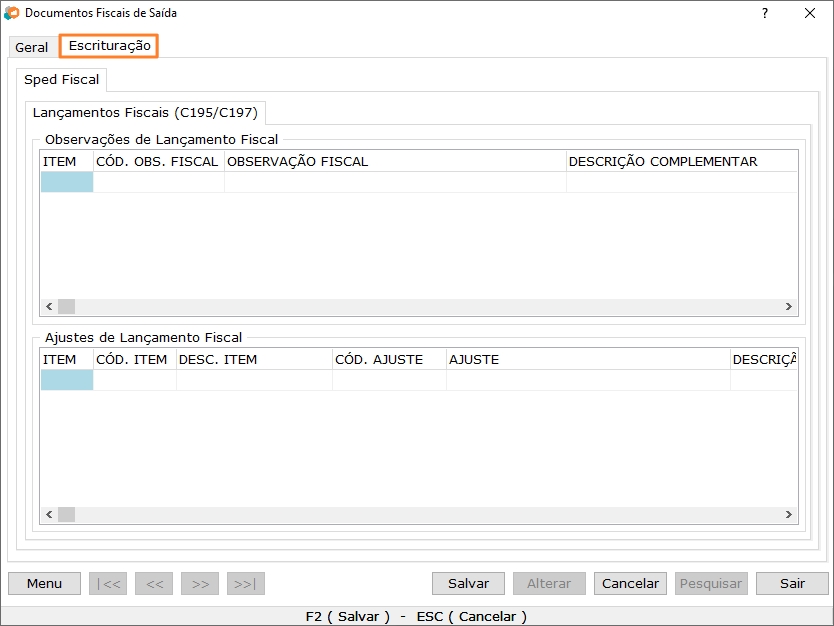
Aba Escrituração
A opção de lancamentos fiscais são as informações que deverão ser informados nos registro C195 e C197 no SPED Fiscal. Para utilizar essa função a Observação deve ser cadastrado na opção Observação de Lançamento Fiscal e deverá seguir o Manual do Decreto 47.547 ICMS ST MG.
Menu de Documentos Fiscais de Saída
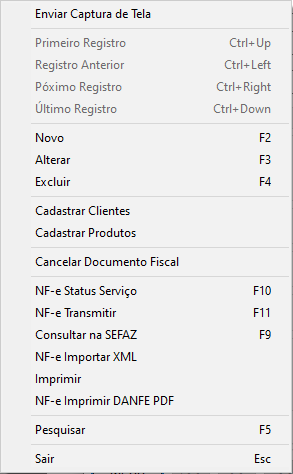
Menu de Notas de Saída
Principais funcionalidades:
| Campo | Função |
|---|---|
| Cadastrar Clientes | Acesso rápido ao Cadastro de Cliente, caso o mesmo ainda não esteja na base de dados. |
| Cadastrar Produtos | Atalho para acesso ao Cadastro de Produtos. |
| Cancelar Documento Fiscal | Função de cancelamento da nota fiscal emitida. Ressalta-se que o prazo para cancelamento é de até 24 horas após a emissão. Após esse período, somente com autorização da Secretaria da Fazenda – SEFAZ pedido pela contabilidade. |
| NF-e Status Serviço F10 | O sistema consulta o servidor da SEFAZ para verificar a disponibilidade para a Emissão da Nota, retornando mensagem de ativo ou inativo inoperante. |
| NF-e Transmitir F11 | Transmissão da Nota Fiscal Eletrônica - NF-e. |
| Consultar na SEFAZ F9 | O sistema faz uma nova consulta à SEFAZ. É utilizado quando ocorre algum erro na transmissão ou a mesma não retorna como emitida para o sistema. |
| NF-e Exportar XML | Exporta o arquivo XML da NF-e. |
| NF-e Importar XML | Importação de XML de nota fiscal de saída. |
| Imprimir | Gera um relatório da Nota Fiscal para impressão. |
| NF-e Imprimir PDF | O DANFE abre em PDF para consulta ou impressão. |
Os relatórios correspondentes às Saídas registradas no sistema podem ser acessados através do menu principal Relatórios / Saídas.
Composição de Produtos
A composição de produtos consiste em criar um kit com um conjunto de outros produtos (que serão componentes) ou transformar matérias-primas ou insumos em produtos finais.
Ao efetuar um lançamento de uma Composição é criado um novo produto, o produto composto. Por exemplo uma farmácia que cria um kit com shampo, condicionador e creme para pentear para vender aos seus clientes. Ao criar o kit no sistema, ela inclui os componentes (shampoo/condicionador/creme) e cria o novo produto (kit). Depois de criado o produto, para cada composição feita, é dado a baixa no estoque dos componentes, nesse exemplo, uma unidade a menos de cada um por kit.
No caso de uma padaria que fabrica bolos, os insumos serão os ingredientes que ela utiliza para fabricar o bolo e estes insumos devem ser detalhados com a quantidade devida para fabricação de uma unidade do produto final (bolo).
Para que possa criar uma composição no sistema, deve-se primeiro cadastrar o produto composto no sistema, nos exemplos acima, cadastrar o produto KIT e BOLO como produto composto lá no cadastro de produtos e incluir quais são os seus componentes.
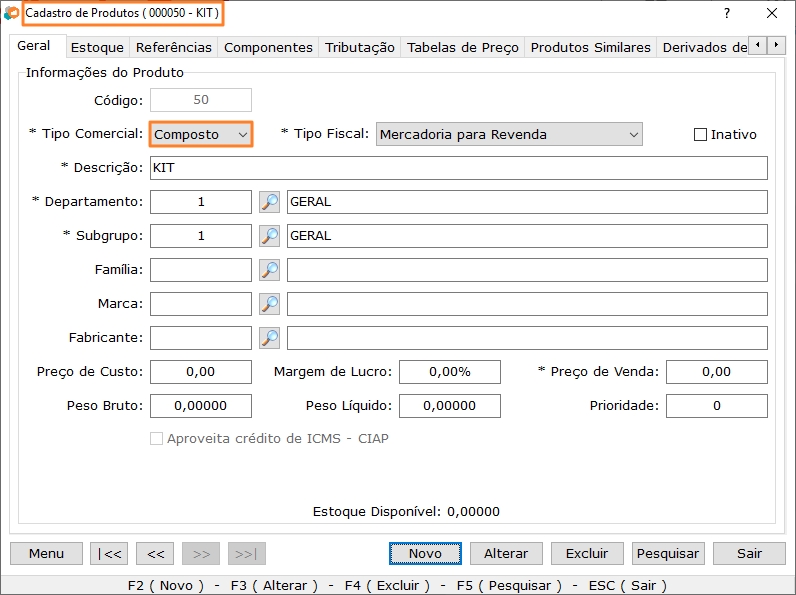
Cadastro de produto composto
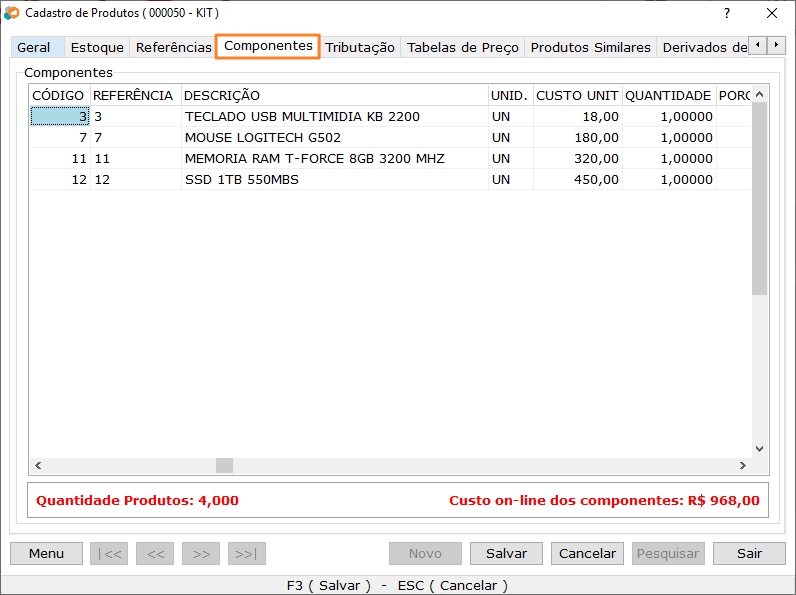
Componentes do Produto durante o Cadastro
Seguiremos com o exemplo do Kit para facilitar a compreensão. Vamos acessar a tela de composição.
Para acessar a composição de produtos vamos pelo menu Estoque > Composições/ Produções de Produtos e clicamos em Novo.
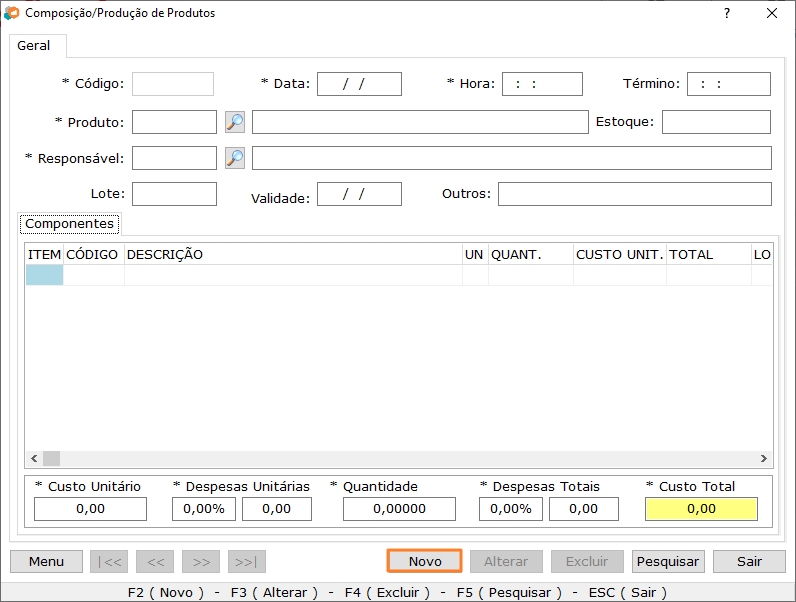
Tela de composição
Selecionar o produto composto (através da lupa), lembrando que o produto já deverá estar cadastrado no sistema. Neste momento, os itens que o compõem são apresentados na parte inferior. Na parte inferior da tela iremos informar despesas adicionais na produção e a quantidade de produtos compostos que iremos gerar. Nesse caso a despesa unitária de 1,00$ foi colocada e a quantidade de 5 produtos produzidos (a despesa total é calculada automaticamente).
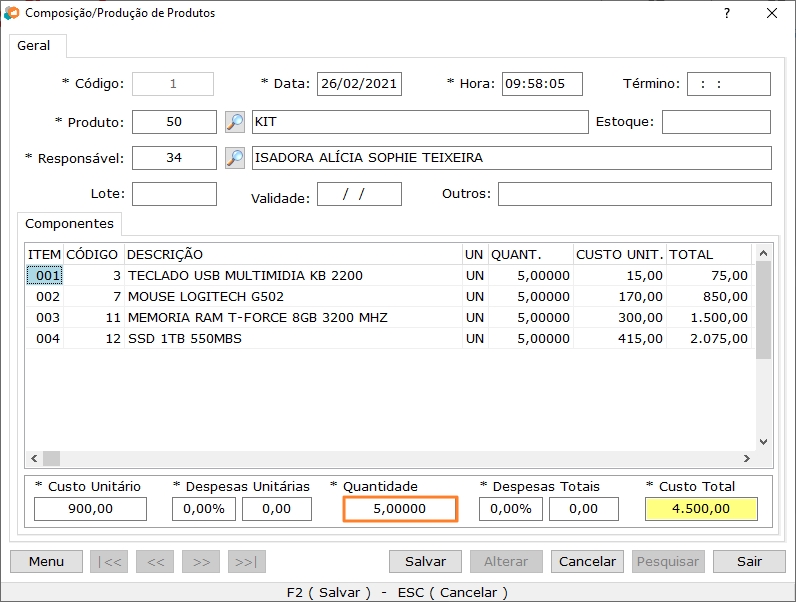
Composição
| Campo | Função |
|---|---|
| Código | Identificador da composição na base de dados. Gerado automaticamente. |
| Data / Hora / Término | Dados que representam o momento em que foi gerada a composição. |
| Produto | Utilizado para selecionar o produto composto a partir do banco de dados do sistema. É necessário que o produto composto esteja cadastrado. |
| Responsável | Selecionar o funcionário responsável pela composição. |
| Lote | Informar, quando for o caso, o número do lote de produção. |
| Validade | Inserir esta informação, caso o produto tenha validade. |
| Outros | Informações adicionais que se fizerem necessárias. |
| Componentes | Detalhes de cada produto que compõe o produto composto. As principais informações acerca desses produtos são exibidas nesta seção. |
| Custo Unitário | Soma do valor de todos os componentes. |
| Despesas Unitárias | Se houver algum custo adicional na composição do produto, insira a porcentagem (campo 1) ou o valor (campo 2). Se houver alteração, os outros campos serão recalculados. |
| Quantidade | Número de produtos que serão compostos ou produzidos. Neste exemplo, informou-se 5. |
| Despesas Totais | Representa o resultado de "Despesas Unitárias" multiplicadas pela "Quantidade". |
| Custo Total | Exibe o total final considerando custo, despesas e quantidade. |
Caso precise retirar algum produto em uma composição especifica, basta selecionar o componente e pressionar CTRL + DEL. Após o preenchimento dos campos de despesa e quantidade, salve o cadastro da composição. Neste momento, o sistema exibe a seguinte mensagem:
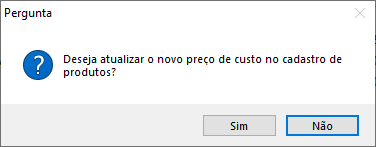
Alteração de custos do componentes
Caso tenha inserido outras despesas na composição do produto e queira que as mesmas fiquem no preço de custo do produto e no cadastro do mesmo, clique em Sim. Do contrário, clique em Não.
Finalizado o processo de composição, agora no sistema do cliente o produto kit possui 5 unidades em estoque, e cada componente do kit tem -5 produtos.
Para alterar um lançamento de Composição, basta apenas acessar o menu de composições/ produções e alterar o lançamento feito. Atente-se à data utilizada no lançamento pois é a data que aparecerá na ficha Kardex de todos produtos envolvidos na composição.
Menu de Composição de Produtos
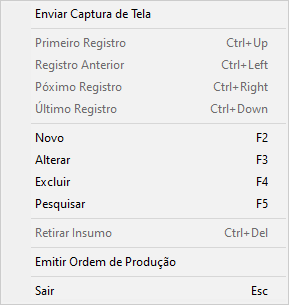
Menu Composições
Principais funcionalidades:
-
Retirar Insumo - Caso tenha a necessidade de retirar algum dos produtos da composição, ou seja um dos insumos, selecione o produto com o botão direito do mouse (ou CTRL + DEL) e utilize esta funcionalidade. Se efetuada a retirada, o sistema atualiza o estoque do insumo retirado da composição.
-
Emitir Ordem de Produção - Utilize esta função quando for preciso imprimir a ordem de produção do produto composto.
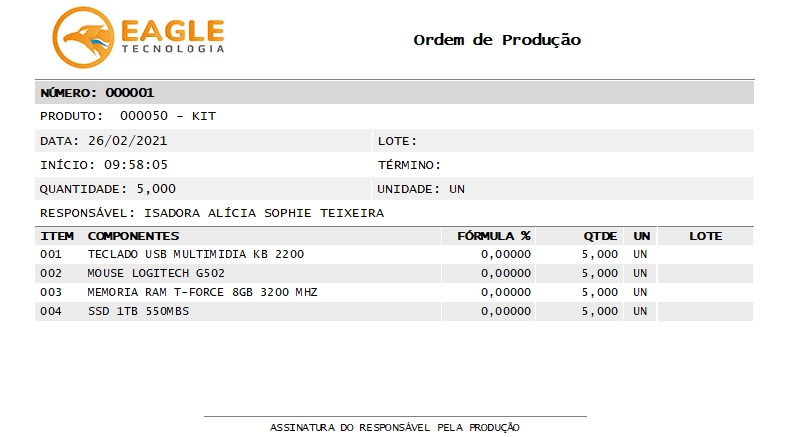
Ordem de Produção
Os relatórios referentes aos produtos compostos podem ser acessados através do menu principal Relatórios / Composição.
Decomposição de Produtos
A decomposição de produtos segue a lógica inversa da composição detalhada anteriormente, aqui é onde faremos o desmembramento dos kits compostos, fazendo com que os componentes voltem para o seu estoque individual e o estoque do produto kit diminua.
A tela possui a mesma estrutura da tela de Composição.
Para acessar a tela de Decomposição vamos em Estoque > Decomposições de Produtos e clicamos em Novo na tela aberta.
Pesquisamos o produto composto que será desmembrado (kit), selecionamos o responsãvel pela operação e informamos a quantidade na parte inferior da tela. Ao clicar em salvar, o estoque do produto composto é diminuído da quantidade decomposta. No nosso caso, foram 5 composições feitas anteriormente e agora realizamos a decomposição de 2 unidades, restando 3 no estoque.
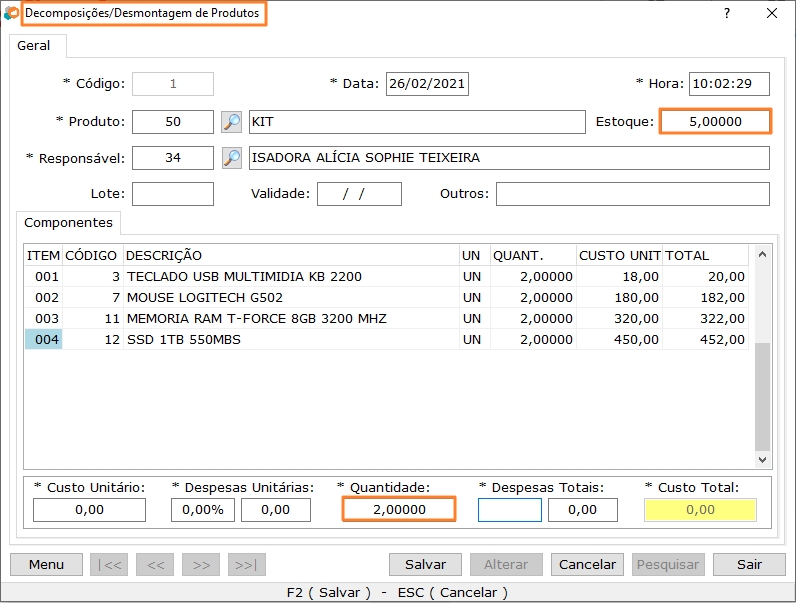
Tela de Decomposição
É possível acessar os relatórios sobre decomposições acessando o menu principal Relatórios / Decomposições.
Alteração de Preços
Através deste recurso é possível reajustar, rapidamente, o custo, a margem de lucro ou preço de um grupo determinado de produtos. Para selecionar o grupo de produtos podemos aplicar filtros por departamento, subgrupos, marca ou até mesmo pela nota fiscal de entrada.
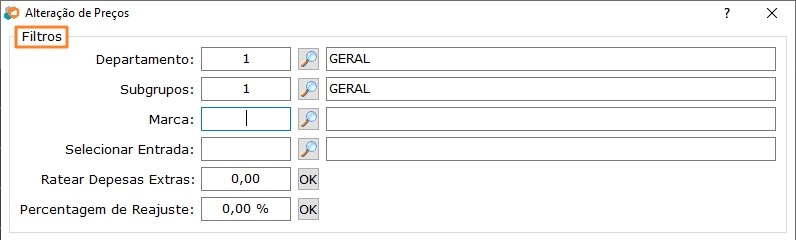
Tela de Alteração de Preço
| Campo | Função |
|---|---|
| Departamento | Se desejar alterar o preço de um grupo de produtos pertencentes a um Departamento específico, selecione-o através deste campo. A lista de produtos será exibida na parte inferior da tela. |
| Subgrupos | Caso seja necessário realizar uma seleção um pouco mais específica, utilize um Subgrupo para definir quais produtos serão atualizados. |
| Marca | Todos os produtos da marca selecionada serão exibidos para a alteração de preços. |
| Selecionar Entrada | Este campo permite a seleção de todos os produtos de uma determinada nota fiscal de entrada, independente de grupo ou marca. |
| Ratear Despesas Extras | Ao informar o valor, o mesmo será dividido entre os produtos proporcionalmente. Os preços de custo e as margens de lucro serão recalculados. Utilize o botão "Ok", ao lado, para visualizar o reajuste. O processo só será confirmado ao clicar em "Marcar". |
| Percentagem de Reajuste | O percentual indicado neste campo reajusta o preço de venda de todos os produtos. Utilize o botão "Ok", ao lado, para visualizar o reajuste. O processo só será confirmado ao clicar em "Marcar". |
Na seção Produtos é atualizamos os preços desejados. Alteramos custo e preço de forma individual e a margem de lucro pode ser individual ou para todos. Ao alterar a margem de um produto é perguntado se deseja alterar de todos.
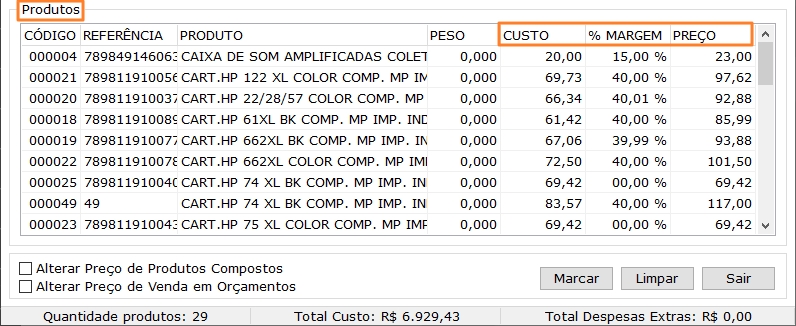
Alteração de Preço
| Campo | Função |
|---|---|
| Código | Identificador do Produto na base de dados. Pode ser utilizado para pesquisar o produto pelo código. |
| Referência | É também um código identificador, podendo ser, por exemplo, um código de barras ou o código de cadastro, e que pode ser utilizado para pesquisar o produto. |
| Produto | Descrição do produto. Utilize a barra de espaços para pesquisar por produtos. |
| Peso | Informa o "Peso Líquido" do produto preenchido no seu cadastro. |
| Custo | Valor de custo do produto na base de dados. Este campo poderá ser alterado, fazendo com que o Preço de Venda também seja modificado. |
| Margem | Percentual representando a margem entre Preço de Custo e Preço de Venda. Ao alterá-lo, o Preço de Venda será recalculado. |
| Preço | Representa o Preço de Venda do Produto. Ao modificá-lo, a Margem de Lucro também será atualizada. |
| Campo | Função |
|---|---|
| Alterar Preço de Produtos Compostos | Atualiza os novos valores para os produtos compostos. |
| Alterar Preço de Venda em Orçamentos | Ao marcar os novos preços, todos os orçamentos também serão reajustados. |
| Botão Marcar | Utilizado para confirmar as alterações efetuadas, fazendo com que o cadastro de produtos seja atualizado. |
| Botão Limpar | Todos os campos da tela ficam em branco, facilitando uma nova consulta. |
| Botão Sair | Fecha a tela. As possíveis alterações serão registradas somente após a utilização do botão "Marcar". |
Se o preço de um produto pertencente a uma determinada Família for alterado, os outros produtos vinculados à mesma Família também terão o seu preço atualizado para o mesmo valor.
Impressão de Etiquetas
Através do sistema é possível gerar e imprimir etiquetas, em diversos formatos, para os produtos cadastrados.
Para acessar o menu de impressão vamos em Estoque > Impressão de Etiquetas, utilizamos o botão Menu ou botão direito do mouse sobre a tela para selecionar o(s) produto(s) por Tabela de Preços, por Grupos, Subgrupos ou por Entradas (produtos informados em determinada Nota Fiscal).
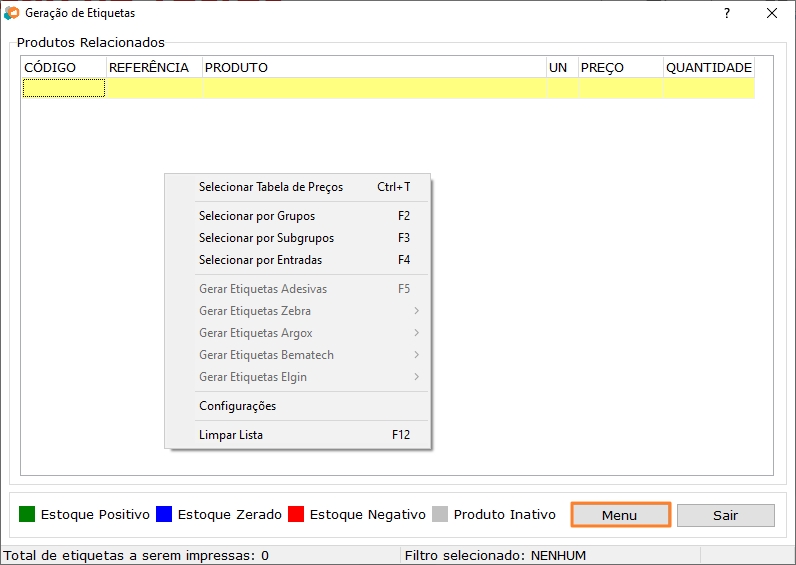
Seleção de Produtos
Também é possível inserir um ou mais produtos específicos apenas pressionando a barra de espaços e localizando os produtos desejados.
Após selecionado o grupo de produtos vamos novamente em Menu > Gerar Etiquetas Adesivas (tecla de atalho F5), ou utilize algum outro modelo, caso possua uma impressora específica para impressão de etiquetas.
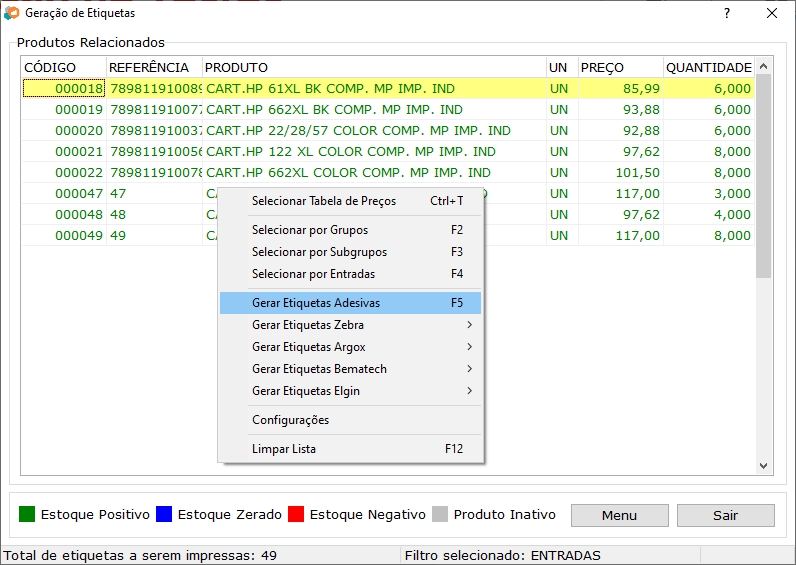
Gerar Etiqueta
Através da legenda em cores, é possível visualizar a condição atual do estoque de cada produto.
Selecionamos o Modelo de etiquetas a ser gerado e a Tabela de Preço a ser utilizada e vamos em Visualizar.
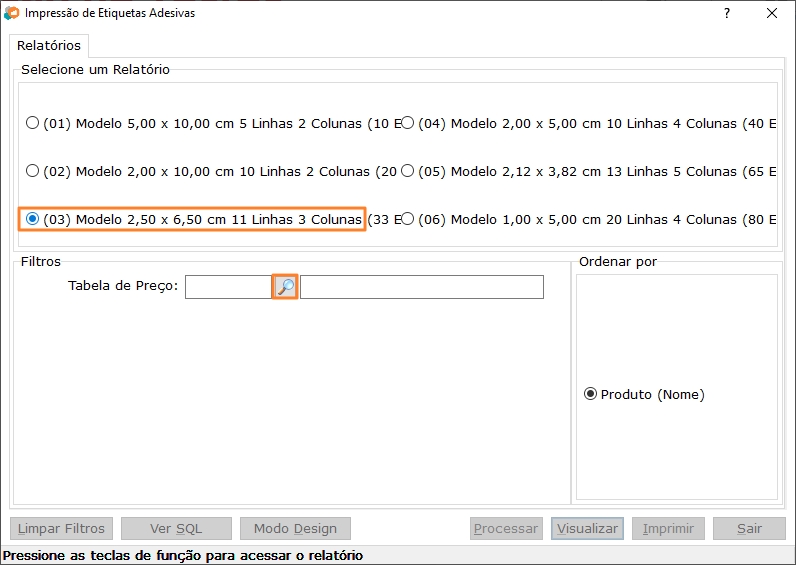
Seleção de Modo de Etiqueta
Ao clicar em visualizar é permitido escolher a partir de qual linha da folha será iniciada a impressão (utilize esta opção caso deseje reaproveitar alguma folha já utilizada parcialmente). Se desejar que o sistema exiba o código de barras, marque a opção correspondente.
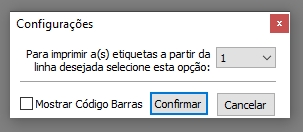
Formato de Impressão
Após a confirmação, o sistema irá exibir as etiquetas.
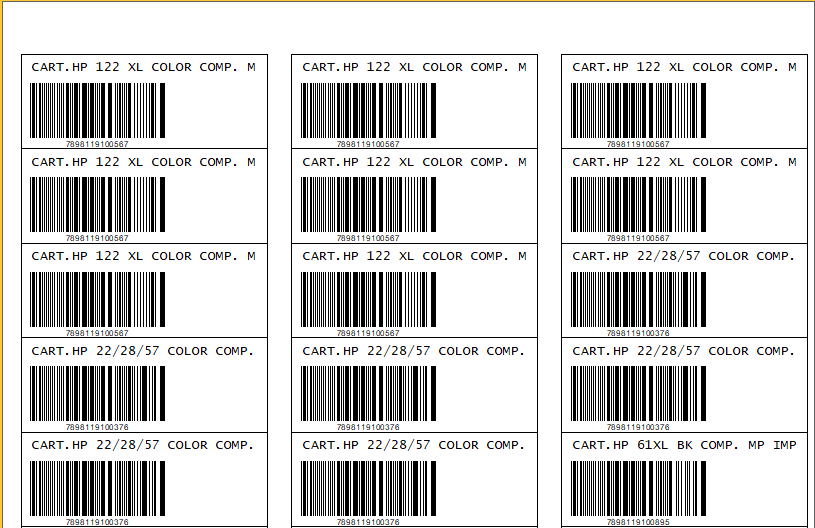
Etiqueta com Código de Barras
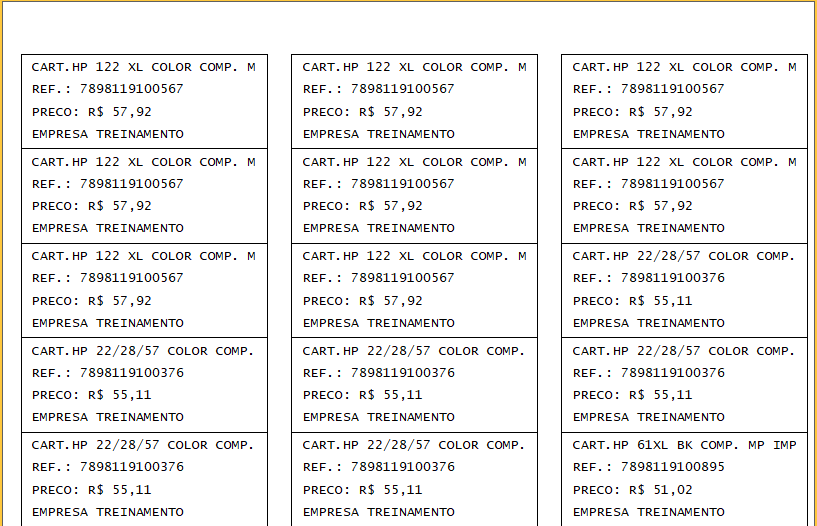
Etiqueta Sem Código de Barras
CURVA ABC
Na logística, a Curva ABC é muito usada para controlar o estoque. Alguns produtos são mais importantes que outros e precisam ser tratados como tal. Eles podem ser separados segundo algum critério: proporção sobre o faturamento, margem de lucro, custo do estoque ou outro parâmetro escolhido. Para que a empresa saiba qual o produto ou o grupo de produtos é o mais rentável e, consequentemente, deve ser tratado com maior prioridade, existe o recurso de classificação desses produtos no sistema Eagle Gestão.
- Acesse este recurso através do menu Estoque / Curva ABC.
- Informe o tipo de classificação que será processado (classificação Geral, por Departamento, por Grupo, por Subgrupo ou por Marca). A classificação Geral considera todos os produtos e apresenta o relatório de maneira unificada.
- Insira o Período Considerado (data inicial e data final das vendas).
- Clique em Curva ABC.
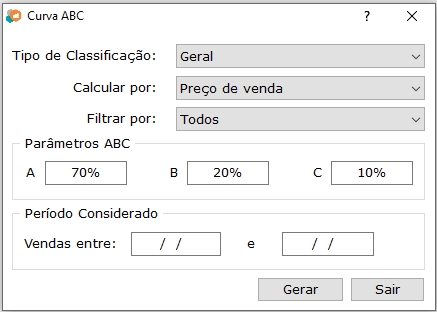
Curva ABC
O relatório exibido a seguir apresenta os produtos em três categorias: A, B e C. Os produtos classificados como A, podem ser considerados os mais importantes para empresa dentro do período de vendas informado.
As colunas apresentam as seguintes informações: o Ranking de classificação, o Código e a Descrição do Produto, a Quantidade e Valor Total Vendido, a Margem de Contribuição - MC (%), a Margem de Contribuição Acumulada – MCA (%) e a Classe à qual pertence esse produto.
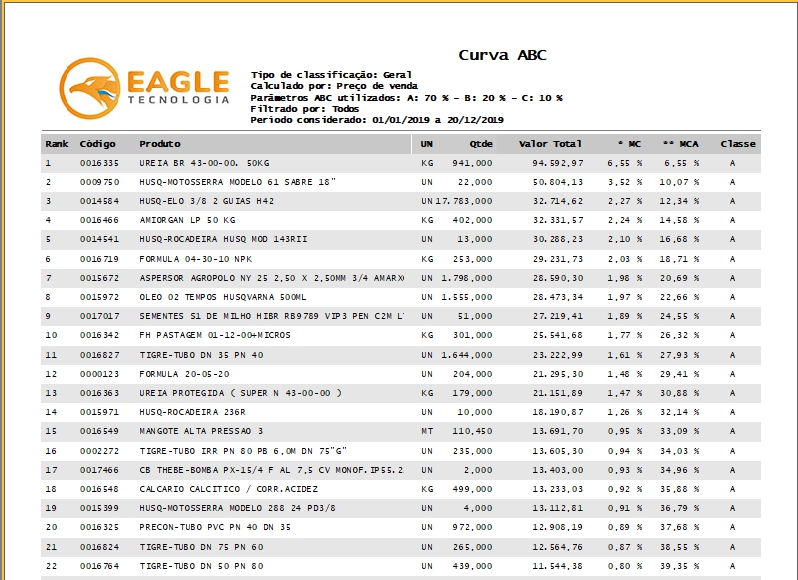
Relatório de Classificação