Veja o que há de novidade para esta versão no Changelog e acesse os atualizadores no Google Drive!
Slack - Instalação, interface e funcionalidades
| 3 minutos
O Slack é um software dedicado a comunicação entre equipes que almejam alta produtividade. O principal objetivo é fornecer um ambiente onde se possa comunicar de forma fácil, rápida e organizada.
Seu grande benefício diante de outros comunicadores do mercado como Skype, é que ele permite uma grande integração com outras ferramentas como Trello e Google Calendar. Isso fornece inúmeras formas de comunicação no qual aumenta a produtividade da equipe consideravelmente.
Instalação
O processo de entrar no Slack é um pouco diferente das ferramentas convecionais. O Slack usa um conceito de workspace que nada mais é do que uma organização. No caso aqui da Eagle Tecnologia já temos essa organização criada que é chamada de eagle-tecnologia dentro do Slack e que pode ser acessada da seguinte forma https://eagle-tecnologia.slack.com.
Com essa organização já criada, algum membro dessa organização precisa enviar um convite para as pessoas que desejam entrar na organização. Esse convite chega no e-mail e a pessoa precisa aceitá-lo e atualizar suas informações para que ai então ele tenha acesso à ferramenta de comunicação.

Convite enviado para o e-mail
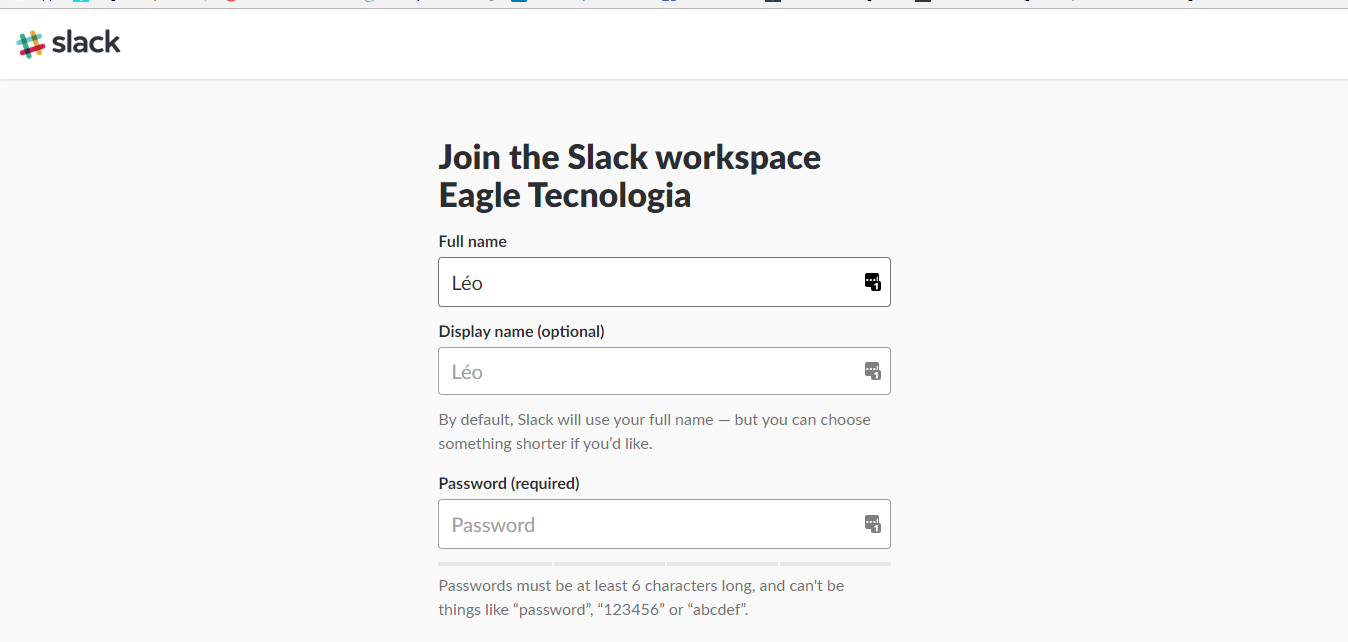
Formulário para atualização das informações
Aqui na Eagle Tecnologia, por padrão, iremos utilizar a versão desktop da ferramenta.
Passo-a-passo
- Primeiramente baixe o aplicativo;
- Execute o aplicativo baixado;
- Irá aparecer uma tela como abaixo, coloque a workspace da Eagle Tecnologia que é
eagle-tecnologia;
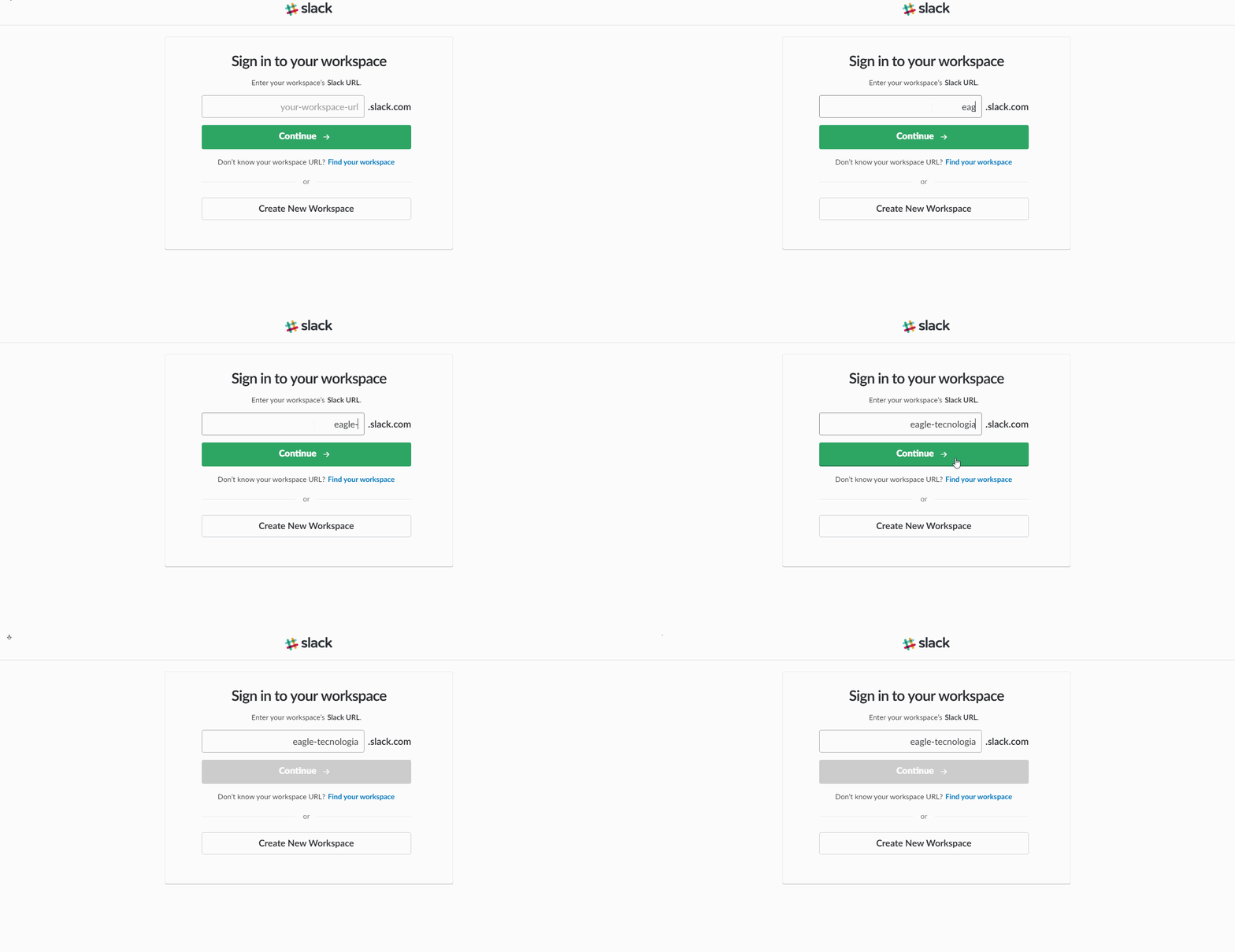
Inserção do Workspace
- Após a inserção do workspace, o Slack lhe pedirá o e-mail convidado para que seja liberado o acesso. Nessa altura você já deve ter aceitado o convite de algum membro da organização e atualizado suas informações;
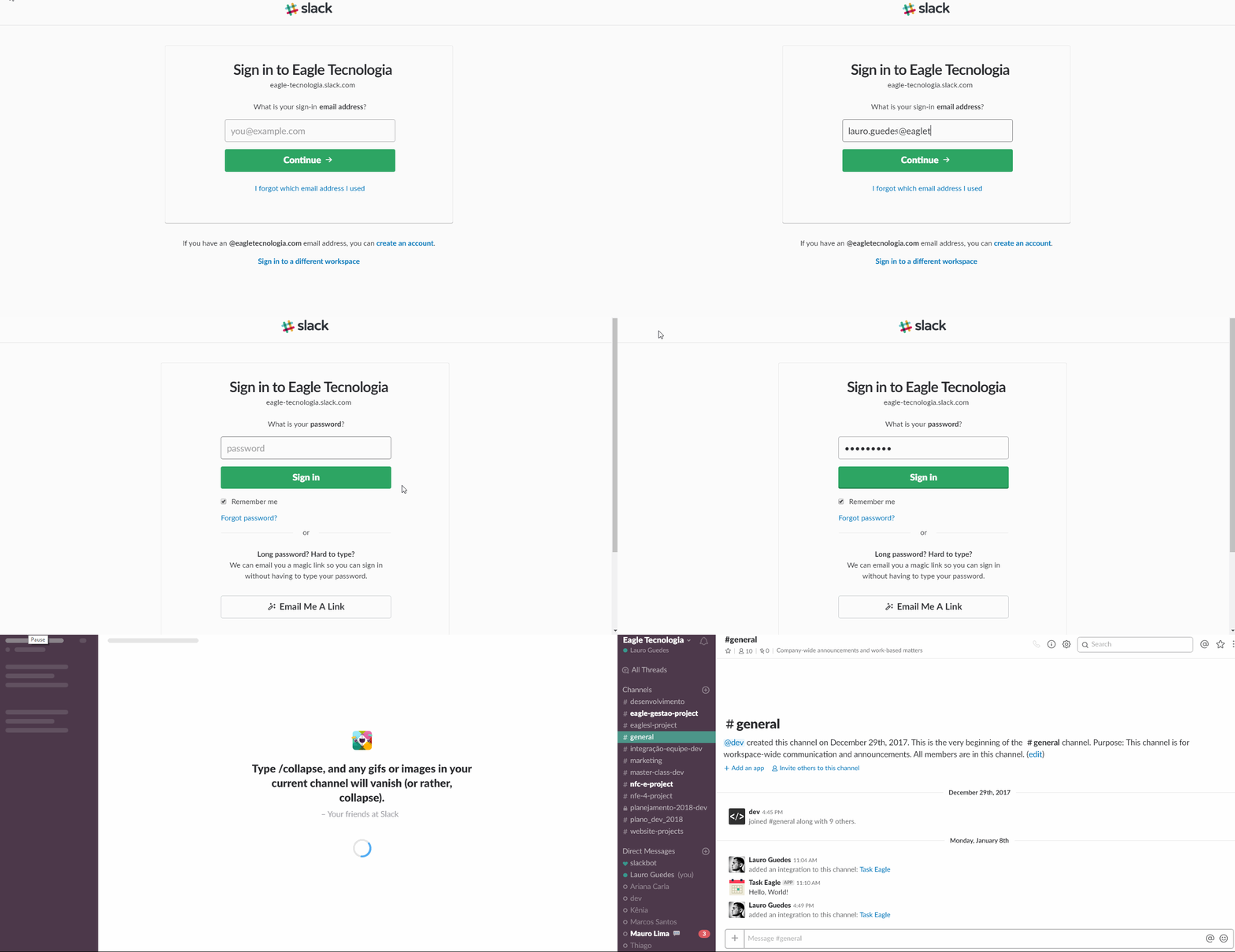
Logando no Slack
Interface
O Slack usa uma inteface muito simples e intuitiva. A ideia é ter acesso a tudo de uma forma muito rápida. Ao contrário dos outros aplicativos de comunicação, o Slack utiliza o conceito de canais em vez de grupos. E os canais tem uma característica particular porque devem ser criados com o símbolo # e devem ser tudo minúsculo e sem carecteres especiais. Se por exemplo quisesse integrar toda a minha equipe de Departamento Pessoal, então criaria um canal no slack como #departamento-pessoal.
Por convenção, iremos criar os canais na Eagle Tecnologia sempre no formato firstwork-lastwork, ou seja, se o termo tem espaço então colocaremos o símbolo -.
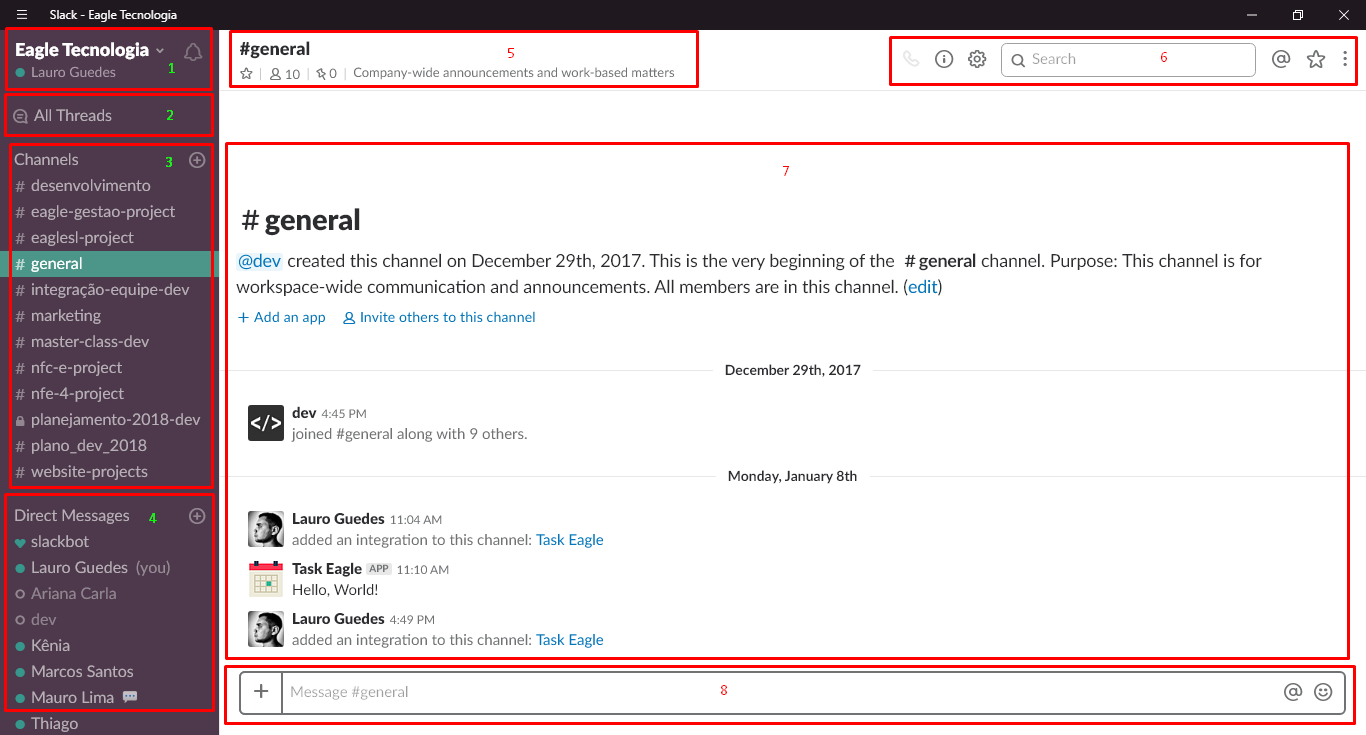
Interface
- Configurações do usuário;
- Todos os tópicos (Geralmente mensões a comentários e réplicas das mensagens);
- Lista de canais (Envie mensagens para um grupo de pessoas que estão no canal);
- Lista de usuários (Envie mensagens diretamente para uma pessoa específica);
- Informações do canal aberto (É possível ver a quantidade de membros e colocar o canal como favorito);
- Barra de busca;
- Área de mensagens;
- Campo para envio das mensagens;
Funcionalidades
Confira nos Gifs abaixo algumas funcionalidades básicas do Slack. Confira também dicas úteis para um bom uso do Slack.
Criação do Canal
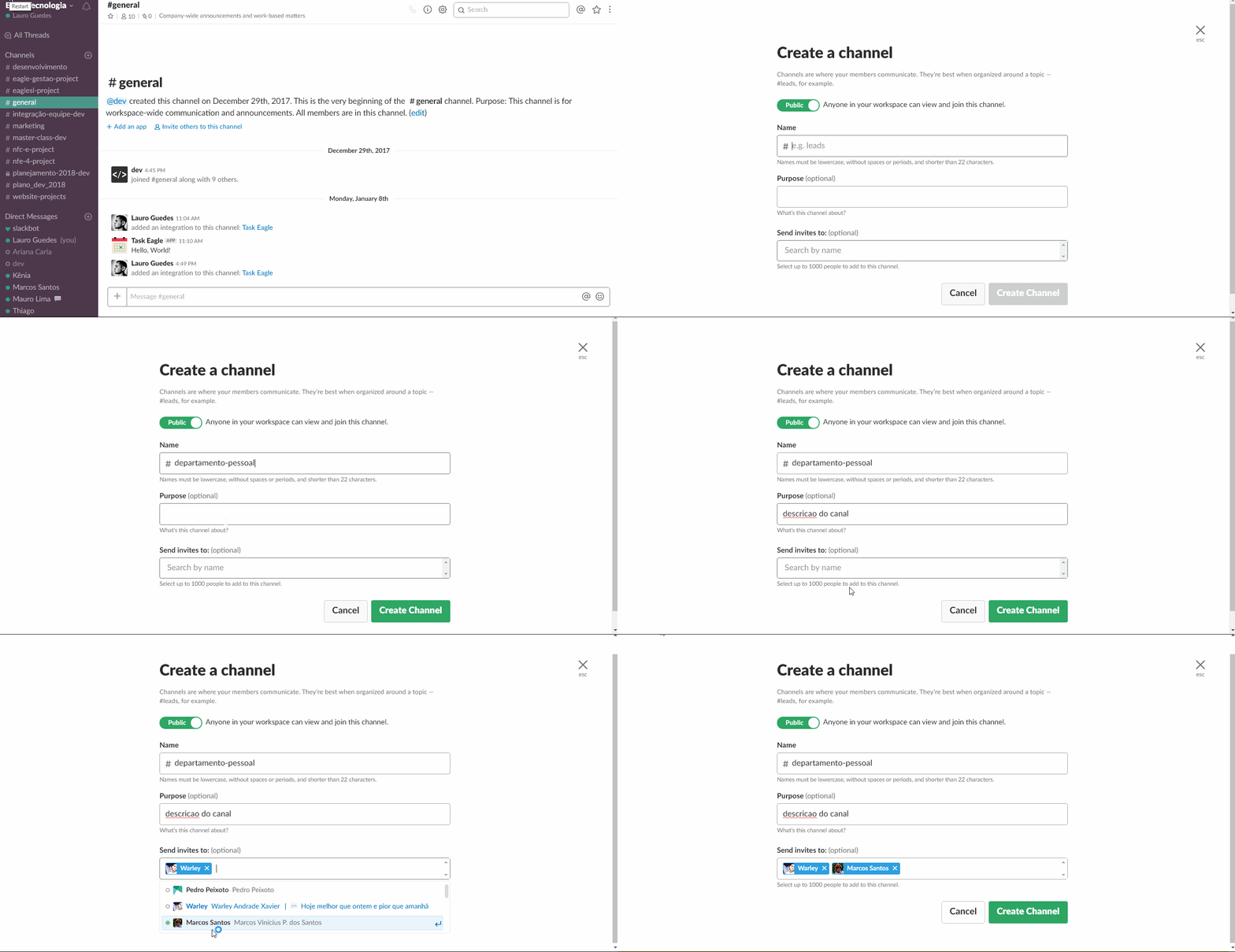
Criação do Canal - Coloque um nome, descreva para que servirá o canal e convide os membros que farão parte dele
O nome do canal só irá aparecer para quem foi convidado para fazer parte dele, porém se ele for setado para público, todos do workspace poderá encontrá-lo nas pesquisas e poderá se auto convidar para entrar. Caso queira evitar esse tipo de situação, basta cria-lo como privado.
Só é permitido criar um canal quem tem a permição de dono do workspace.
Convidar novos membros
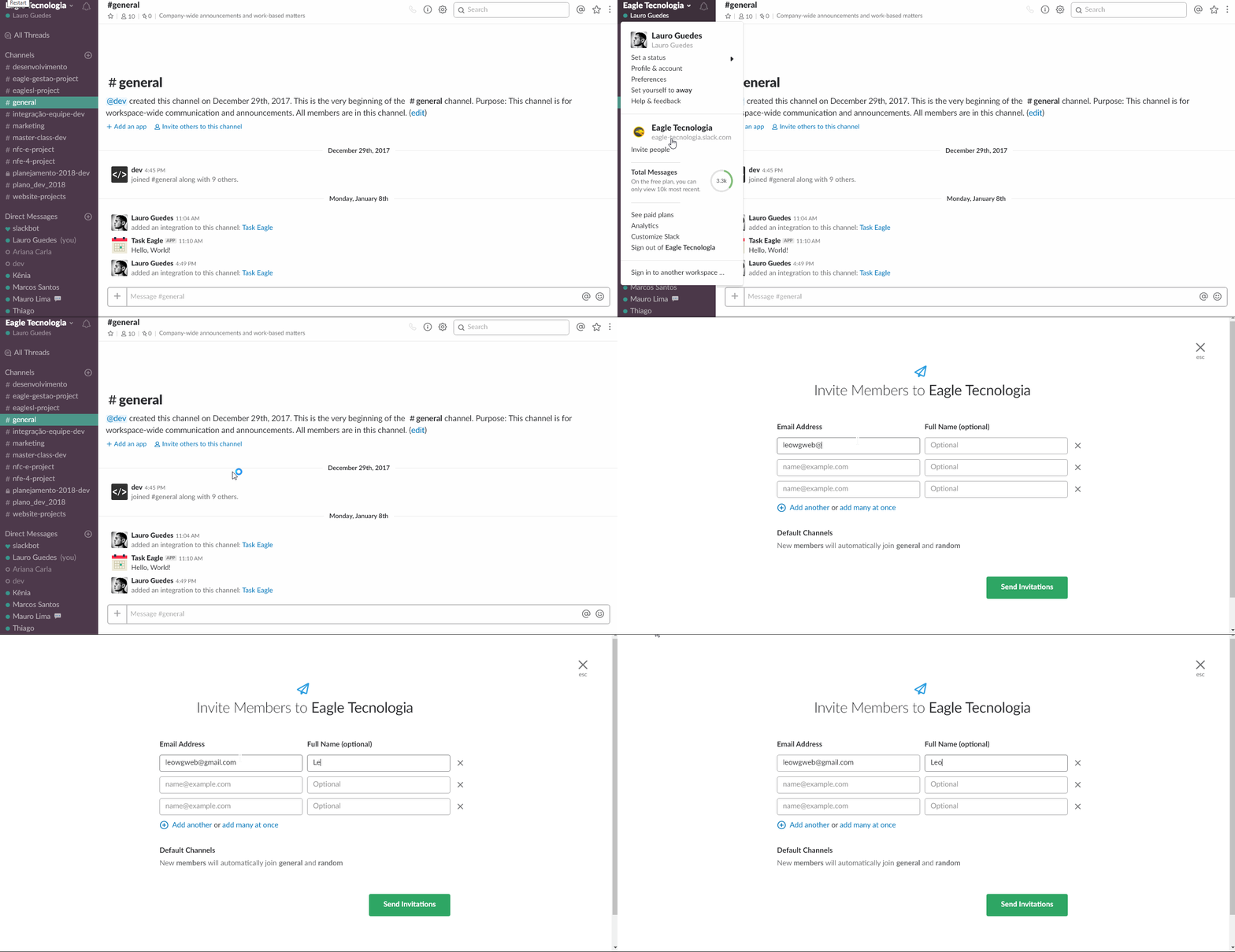
Convidar novos membros - Basta inserir o e-mail e o nome do usuário a ser convidado
Só é permitido convidar um membro quem tem a permição de dono do workspace.
Enviando arquivos
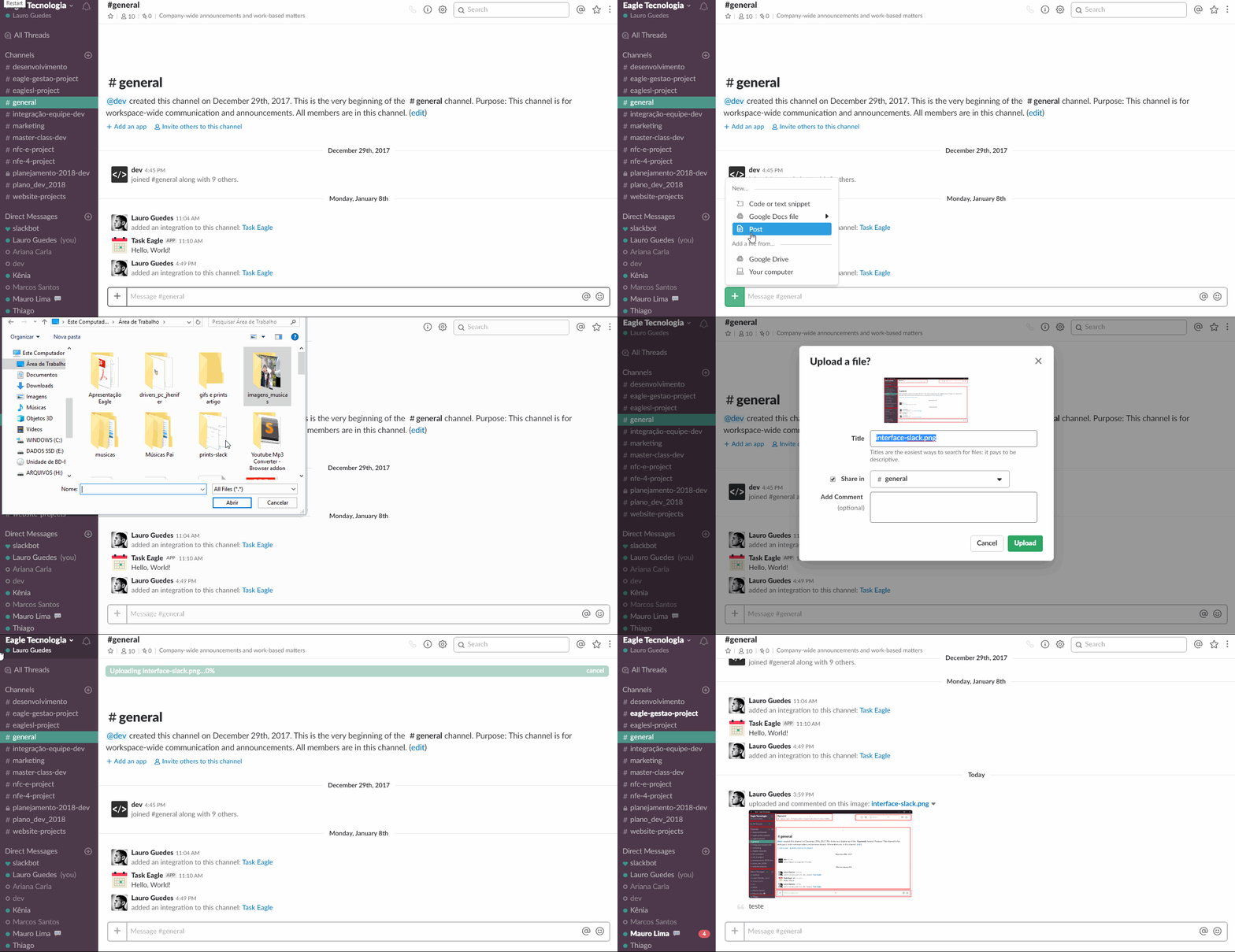
Enviando arquivos - Com o slack é possível enviar arquivos do computador e também direto do Google Drive, neste caso irá pedir para fazer a integração com sua conta do google. Dá para enviar também pedaços de código formatado pela opção Code Snippet.
Opções de Mensagem
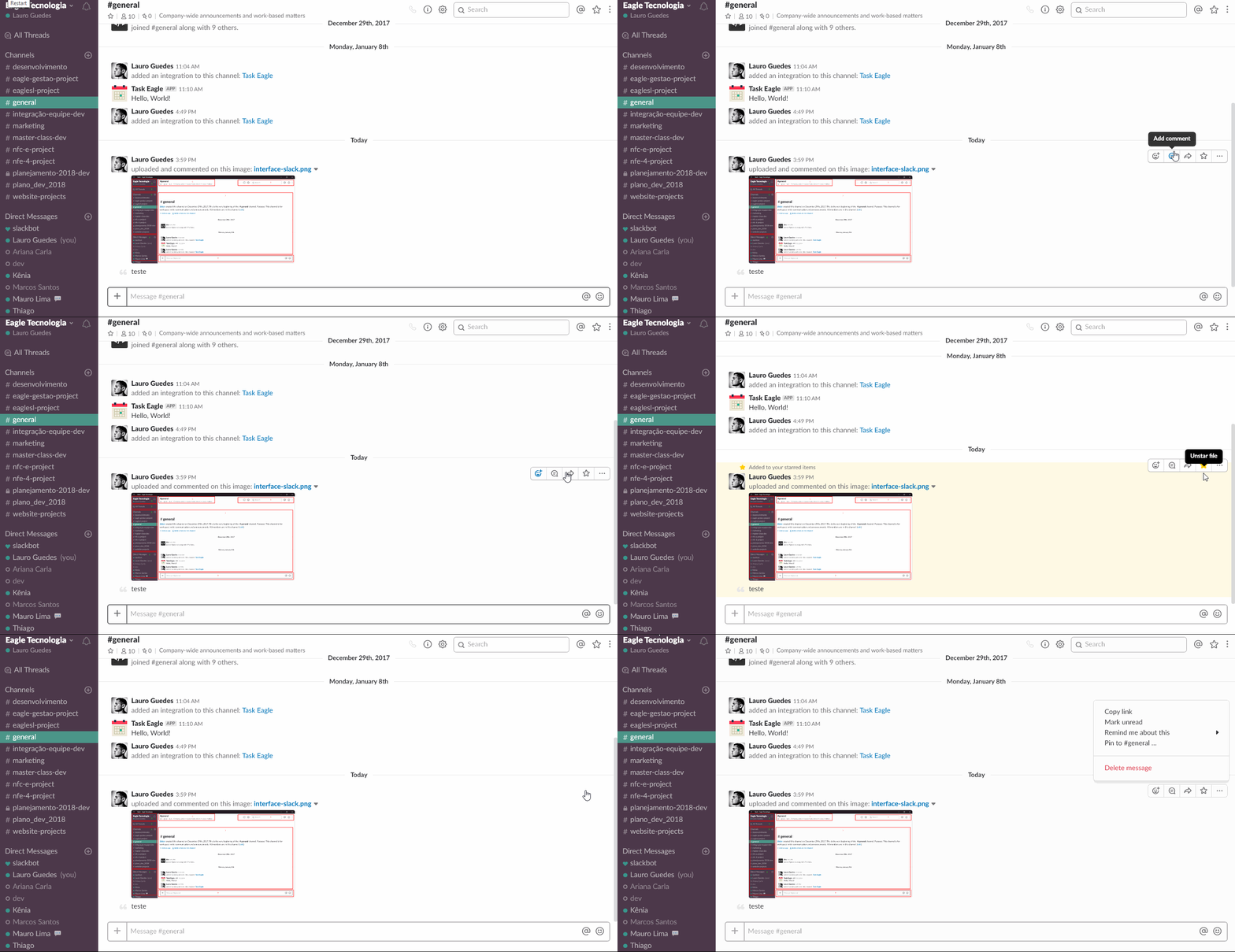
Opções de Mensagem - Em uma mensagem é possível realizar algumas ações como: Adicionar uma reação com emojis, responder a uma mensagem com réplicas(neste caso as mensagens irão aparecer como notificação na sessão All Threads), compartilhar a mensagem, colocá-la como favorito(elas irão ser filtradas caso clique no ícone de estrela perto da barra de busca), entre outras ações como deletar uma mensagem que você escreveu
Algumas considerações
O Slack é uma ferramenta fechada e para utilizar todos os recursos é preciso pagar por isso, porém em seu plano free, para empresas com equipes pequenas é mais do que suficiente as funcionalidades disponíveis. Na Eagle Tecnologia está sendo utilizado o plano Free no qual impede de realizar algumas das ações abaixo:
- Caso o número de mensagens total enviadas exceda 10.000, não será possível pesquisar mensagens mais antigas;
- Não se pode ter mais de 10 apps e integrações vinculadas;
- Vídeo chamadas só funcionam 1 para 1, não se pode criar grupos de vídeo chamada.